Pazienti, appuntamenti e fatture arrivano da Doctolib, da ArzaMed o da qualunque Excel o CSV. Prima di confermare vedi tutto riga per riga.
Se non sai come esportarli, lo facciamo insieme. Nessuna carta di credito e nessun rinnovo automatico.
L'export di Doctolib lo riconosciamo per nome: le colonne si abbinano da sole, anche quando il codice fiscale dei pazienti manca.
Ogni paziente arriva già assegnato al collaboratore che lo segue: chi lavora con te lo trova nella sua agenda dal primo giorno.
Quasi ogni gestionale sa esportare in Excel. Le colonne che riconosciamo si abbinano da sole; le altre le abbini tu, una volta.
Una procedura guidata, un passaggio alla volta. Finché non premi «Importa dati», nei tuoi dati non entra niente.
Questa è una versione dimostrativa dell'importazione: il file caricato è di uno studio di esempio.
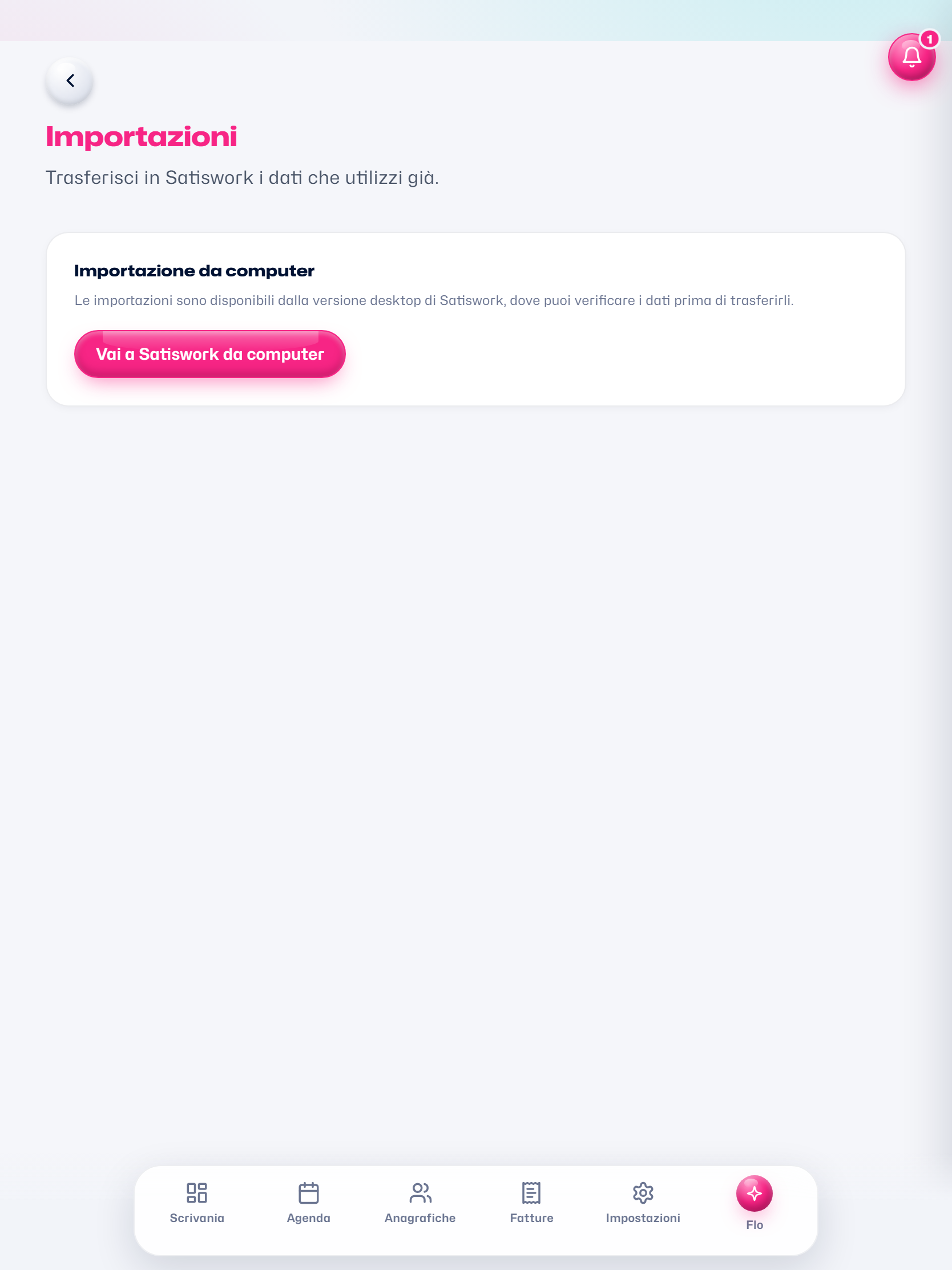
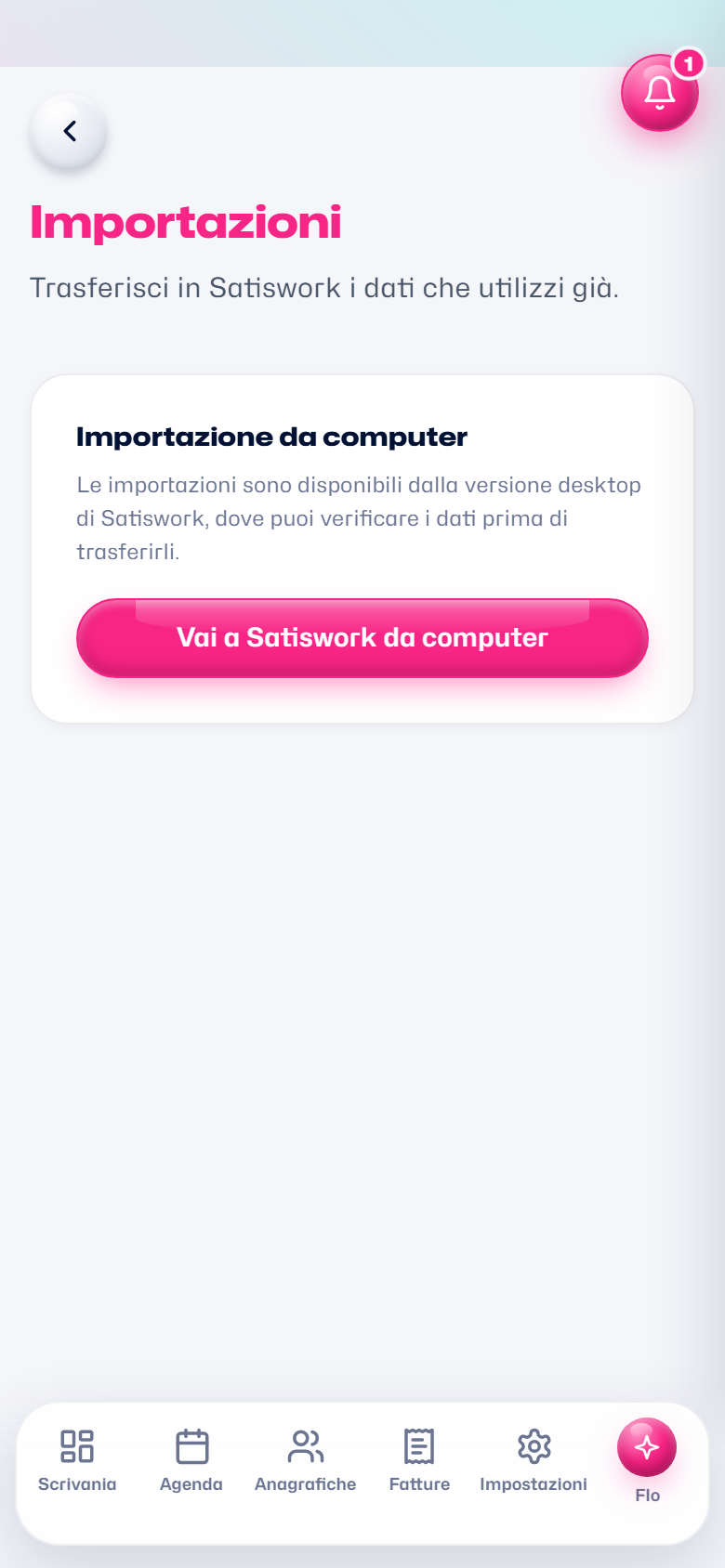
I dati si controllano riga per riga prima di scriverli: serve lo spazio del computer. Da tablet e telefono Satiswork lo dice chiaramente e ti aspetta sullo schermo grande.
Gli export di Doctolib e di ArzaMed li riconosciamo per nome. Da qualunque altro gestionale basta un file Excel o CSV: le colonne che riconosciamo si abbinano da sole, le altre le abbini tu, una volta. Se il tuo gestionale non esporta, troviamo la strada insieme.
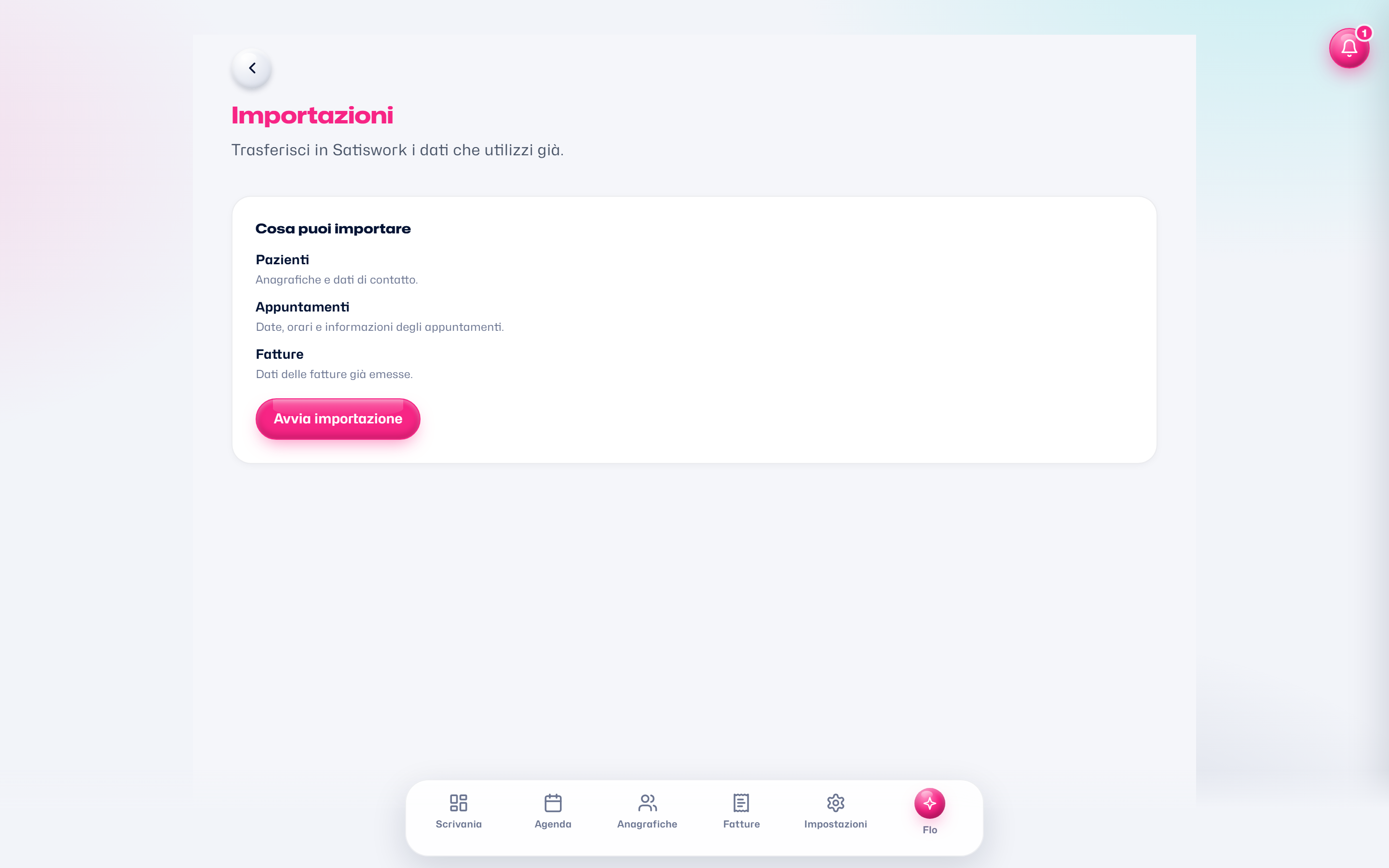
Le anagrafiche e i contatti dei pazienti, le date e gli orari degli appuntamenti, i dati delle fatture già emesse.
No. Fino alla conferma finale non viene salvato niente: prima vedi l'anteprima riga per riga e scegli cosa trasferire.
Se arrivi da ArzaMed sì: ogni paziente arriva già assegnato al collaboratore che lo segue, e chi lavora con te lo trova nella sua agenda dal primo giorno.
L'importazione si fa dal computer: i dati si controllano riga per riga e serve lo spazio dello schermo grande. Da tablet e telefono Satiswork te lo dice e ti aspetta sul computer.
Il lavoro fatto finora arriva con te: anagrafiche, appuntamenti e fatture nella stessa piattaforma.
 Satiswork