Settembre 2026: ventuno cose che cambiano il lavoro di tutti i giorni. L'agenda, la prenotazione online, lo studio su più sedi, i consensi, i documenti e le fatture. Tante sono nate da una domanda precisa di chi usa Satiswork ogni giorno: un fisioterapista, uno studio a trenta posti su più sedi.
Sono già online per tutti: non c'è niente da installare o da aggiornare. Questa pagina cresce ogni mese. Ultimo aggiornamento: 29 settembre 2026.
Un blocco solo vale per più giorni della settimana, ogni due o più settimane, anche senza una data di fine. Ha il suo colore, scelto fra cinque, e lo sposti trascinandolo come una seduta.
Cosa cambia. La scuola dei figli il lunedì, il giovedì e il venerdì, a settimane alterne, si scrive una volta sola. E in quelle ore, se non scegli diversamente, la prenotazione online si spegne da sola.
Le feste nazionali si chiudono con una spunta, Pasqua e Pasquetta comprese. Quando chiudi un pomeriggio o una settimana, Satiswork ti mostra le sedute già prese lì: decidi tu, una per una, e chi annulli riceve un'email, se lasci accesa la spunta «Avvisa». Lo stesso quando annulli o sposti a mano una seduta.
Cosa cambia. Nessun paziente lo scopre davanti alla porta chiusa. E il motivo che scrivi, ferie o malattia, resta tuo: nell'email al paziente non c'è.
Un interruttore nella legenda toglie di mezzo le sedute e lascia solo il posto che hai nei tuoi orari di lavoro: l'occupato in grigio, le mezz'ore libere in verde. La legenda si ricorda le tue scelte.
Cosa cambia. Al telefono con un paziente vedi subito dove incastrarlo. Nell'agenda di studio resta acceso mentre prendi l'appuntamento.
Tra le ripetizioni dell'appuntamento c'è «Ogni due settimane»: la seduta a settimane alterne nasce già in serie.
Cosa cambia. Il percorso a settimane alterne si fissa in un gesto, non una seduta alla volta.
Se lavori in una sede sola, il modulo pubblico non chiede più «dove»: l'indirizzo compare in alto e il paziente passa dritto all'orario.
Cosa cambia. Un passo in meno per chi prenota dal telefono. Con più sedi, la scelta resta.
Chi chiede un appuntamento online riceve un messaggio quando la richiesta arriva, quando la confermi, quando non la confermi (con il motivo e il link per scegliere un altro orario), quando lo spostamento è confermato e quando la disdetta è registrata. Partono per email e, se hai acceso i promemoria WhatsApp, anche su WhatsApp.
Cosa cambia. Nessuno resta a chiedersi se la richiesta è arrivata. Su WhatsApp sono messaggi approvati da Meta: arrivano anche se il paziente non ti scrive da giorni.
Nella conferma su WhatsApp c'è il pulsante «Disdici o sposta»; per email c'è un link per disdire, e lo stesso link arriva nel promemoria per email. Se hai la prenotazione online accesa, il paziente sceglie anche un altro orario tra quelli liberi, da solo, entro il preavviso che decidi tu. Se disdice, gli proponiamo subito di riprenotare.
Cosa cambia. Tu ricevi l'avviso con l'ora che si è liberata, e nell'agenda la seduta è già al posto nuovo. Niente telefonate per spostare di mezz'ora.
Le disdette e gli spostamenti dei pazienti hanno una sezione loro nella campanella. In agenda la seduta annullata resta, in grigio, con «Annullato dal paziente», da dove e a che ora: per esempio «WhatsApp · 23:10».
Cosa cambia. Sai subito chi ha disdetto, anche di notte, senza cercare fra le email. In uno studio con più colleghi, ognuno vede i suoi.
In Impostazioni → Prenotazione online → «Quando il paziente sposta o disdice da solo» scegli: «Come la prenotazione online», «Sempre immediato» oppure «Sempre da confermare».
Cosa cambia. Chi vuole controllare ogni cambio lo conferma; chi si fida lascia fare al paziente.
La conferma per email porta l'appuntamento nel calendario del paziente: un allegato che Apple Calendar e Outlook aprono, e un link per Google Calendar. Su Apple Calendar e Outlook, se l'appuntamento si sposta l'evento si aggiorna, e se si annulla sparisce. Su Google Calendar l'orario nuovo si cambia a mano, e l'email lo ricorda.
Cosa cambia. Il paziente ce l'ha nel telefono, all'ora giusta, senza scriverselo.
Valgono per chi lavora con altre persone nello stesso studio, con il piano Studio.
Accanto a «Filtra per paziente» c'è la tendina «Collaboratore»: l'agenda mostra solo le sue sedute. Nella Scrivania la pillola col nome fa lo stesso, anche quando il nome è quello del titolare.
Cosa cambia. Con trenta persone in agenda, la segreteria trova quella giusta senza scorrere tutte le altre.
Senza la chiave «Agende dei colleghi» si spostano, si allungano, si annullano e si cancellano solo le proprie sedute. Quelle degli altri si vedono, e basta.
Cosa cambia. Il titolare decide chi può mettere mano alle agende di tutti. Nessuno sposta per sbaglio la seduta di un collega.
Crei le sedi e le stanze di ogni sede, e dai a ogni collega i suoi orari sede per sede. Il titolare, e chi ha la chiave «Agende dei colleghi», guarda l'agenda di studio per collaboratore, per sede, per stanza o per giorno, con il riepilogo del mese di ogni collega.
Cosa cambia. Più sedi, un ambiente solo, sei ruoli pronti dal titolare alla segreteria. Oggi ci lavora uno studio reale a trenta posti.
Carichi il tuo modulo e scegli. «Trasforma in testo» lo riscrive come testo da correggere e mandare: lo fa la macchina, senza AI, e ogni parola era nel tuo PDF. Se lo tieni PDF, «Dove si scrive» ti mostra le pagine con i riquadri da compilare: confermi con un clic, oppure sposti, allunghi, rinomini o togli quello sbagliato.
Cosa cambia. I moduli di sempre, senza riscriverli a mano. E chi firma scrive nel punto giusto del tuo modulo, non su un foglio a parte.
Per un minore, o per chi ha un amministratore di sostegno, chi firma si presenta prima di leggere: i suoi dati, in che qualità firma e i dati del paziente, una volta sola. «Manda a tutte le persone che firmano» fa partire una mail a ognuna, con il suo link e il suo PIN.
Cosa cambia. Due genitori firmano ognuno col suo link, anche dal telefono, e nel documento firmato resta scritto chi ha firmato e per chi. La scheda del bambino si apre con nome e cognome: il codice fiscale si aggiunge dopo.
Per un minore, o per chi ha un tutore o un amministratore di sostegno, i messaggi vanno alle persone di riferimento che spunti nella scheda: madre, padre, tutore, una copia a testa. Al minore non arriva niente.
Cosa cambia. Due genitori separati ricevono lo stesso promemoria, la stessa conferma, la stessa disdetta. Nella scheda leggi «Le comunicazioni vanno a: …», senza indovinare.
Apri l'appuntamento in agenda e premi «Attestazione»: il PDF esce già con il nome del paziente, il giorno e l'orario. Il testo lo puoi cambiare, e «Torna al testo standard» lo rimette com'era. Firma e timbro li carichi una volta sola, e compaiono stampati sull'attestazione.
Cosa cambia. Il paziente che chiede la giustificazione per il lavoro o per la scuola la riceve subito, firmata. Il motivo della seduta nel documento non c'è.
In Impostazioni → «Carta intestata» carichi la tua carta e accendi «Usa la mia carta intestata al posto di quella automatica». Diventa lo sfondo di attestazioni, prescrizioni, consensi e note, e il testo si sistema da solo nello spazio bianco. Prima di usarla guardi l'anteprima e un documento di prova.
Cosa cambia. I documenti escono come quelli che stampavi in studio. Le fatture restano come sono.
Scegli il paziente, aggiungi le prestazioni del catalogo e quante volte: 70 € × 8. La fattura si fa anche se la seduta non è in agenda, e nella stessa fattura puoi mettere anche le sedute già fatte.
Cosa cambia. Un pacchetto di otto sedute, o una prestazione fatta fuori agenda: una fattura in pochi secondi. IVA, cassa e bollo seguono le regole di sempre.
Un doppio clic non manda più due volte la stessa fattura elettronica. E se l'esito dello SDI non arriva, Satiswork lo va a chiedere da solo, con un giro ogni ora.
Cosa cambia. Una fattura scartata non resta «inviata»: lo stato si aggiorna da solo, in tempo per correggerla e rimandarla.
Il regime fiscale non nasce più forfettario di fabbrica: Satiswork lo chiede al titolare, una volta sola, prima di fare fattura. In regime ordinario le prestazioni del catalogo con IVA al 22% escono al 22%, non più esenti.
Cosa cambia. La fattura esce con la dicitura e l'IVA giuste per il tuo regime, dal primo documento.
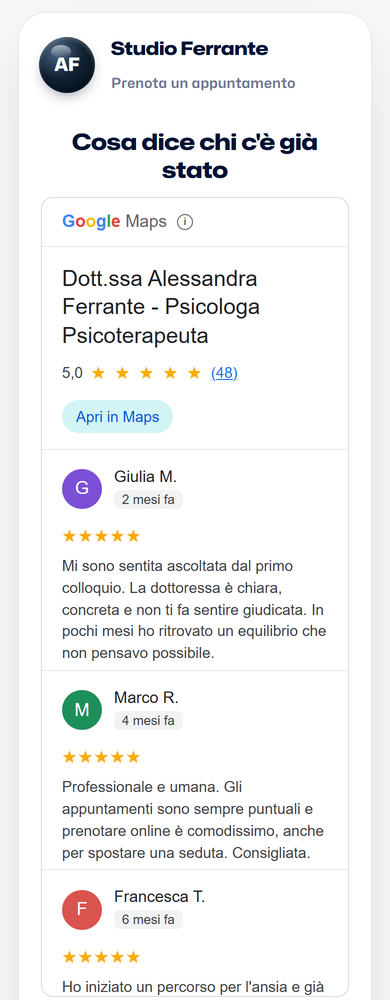
Una pagina tua con un indirizzo che si legge, il link da mettere sul profilo Google e, dal 26 settembre, le recensioni che hai già su Google sulla tua pagina: stelle, voto, le ultime, nel punto in cui il paziente decide. Compreso in ogni piano, anche in quello gratuito fino a 10 pazienti: mostrarle non è un pacchetto a parte. E restano tue: su un portale di prenotazione le recensioni restano al portale, su Google ti seguono ovunque.
Fino a 10 pazienti è gratis, senza carta. Se preferisci, in 15 minuti te le mostriamo noi.
 Satiswork