Agenda, cartella dei pazienti e consensi del tuo studio, sul telefono. Dentro c'è lo stesso Satiswork che usi al computer. In più lo apri con l'impronta, ricevi gli avvisi e fotografi i documenti da allegare.
Hai già Satiswork? Entri con la stessa email e la stessa password.
Per usare l'app serve un account Satiswork attivo. Dal browser del telefono Satiswork si apre già, come sempre.
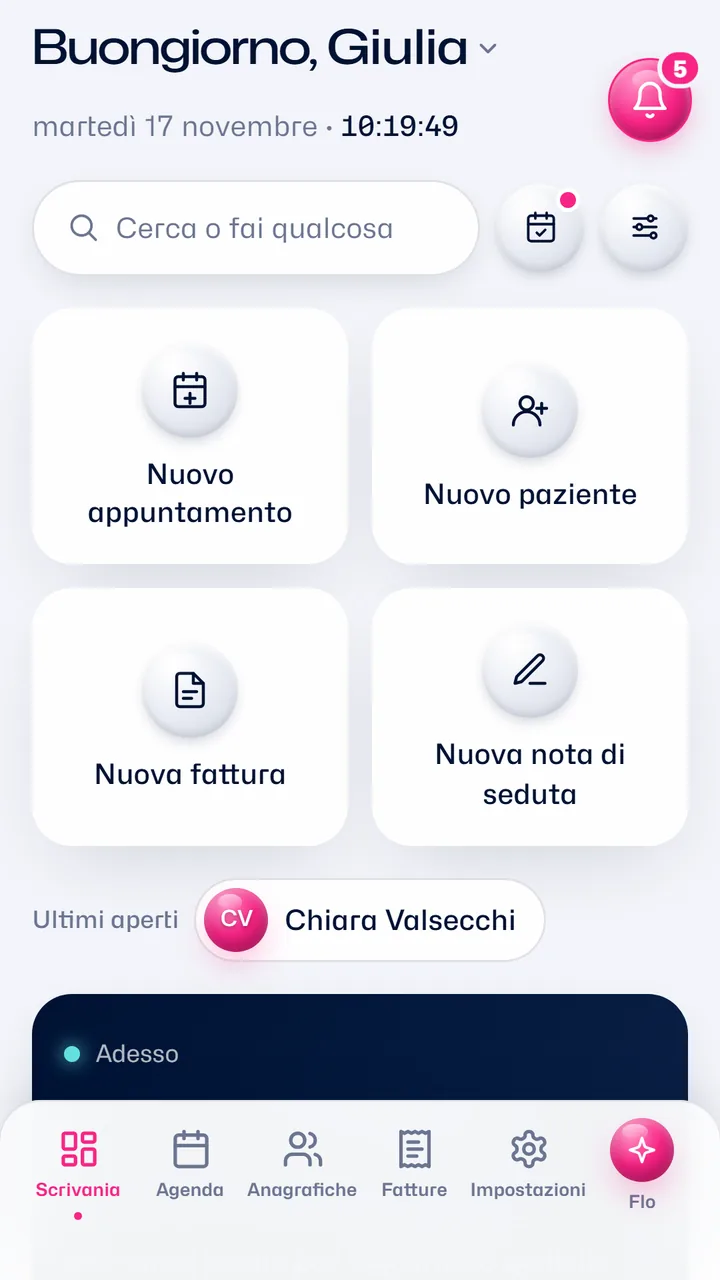
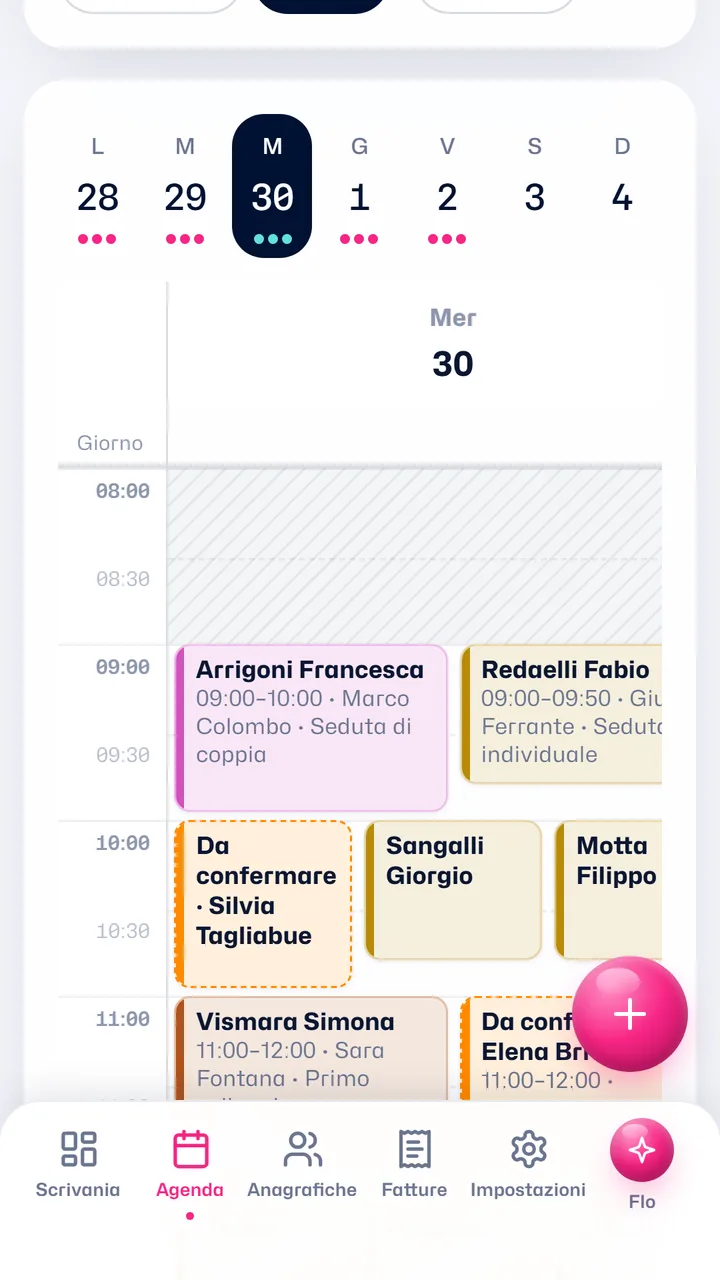
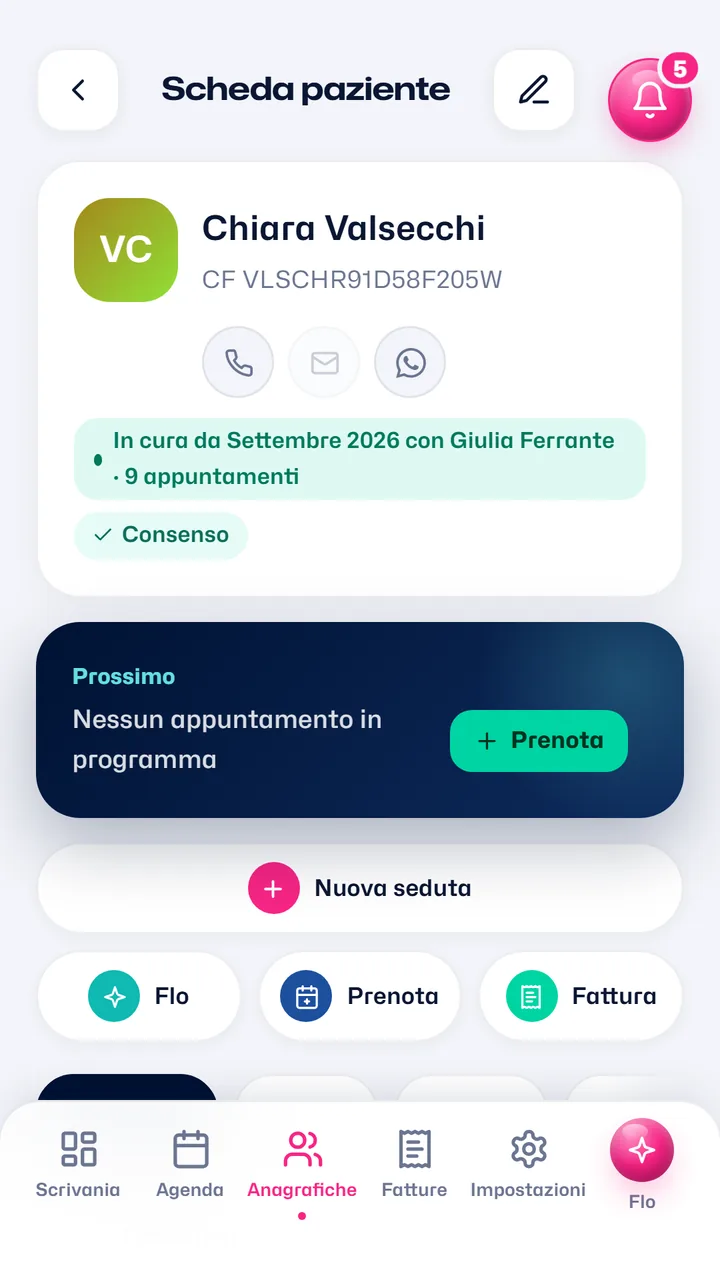
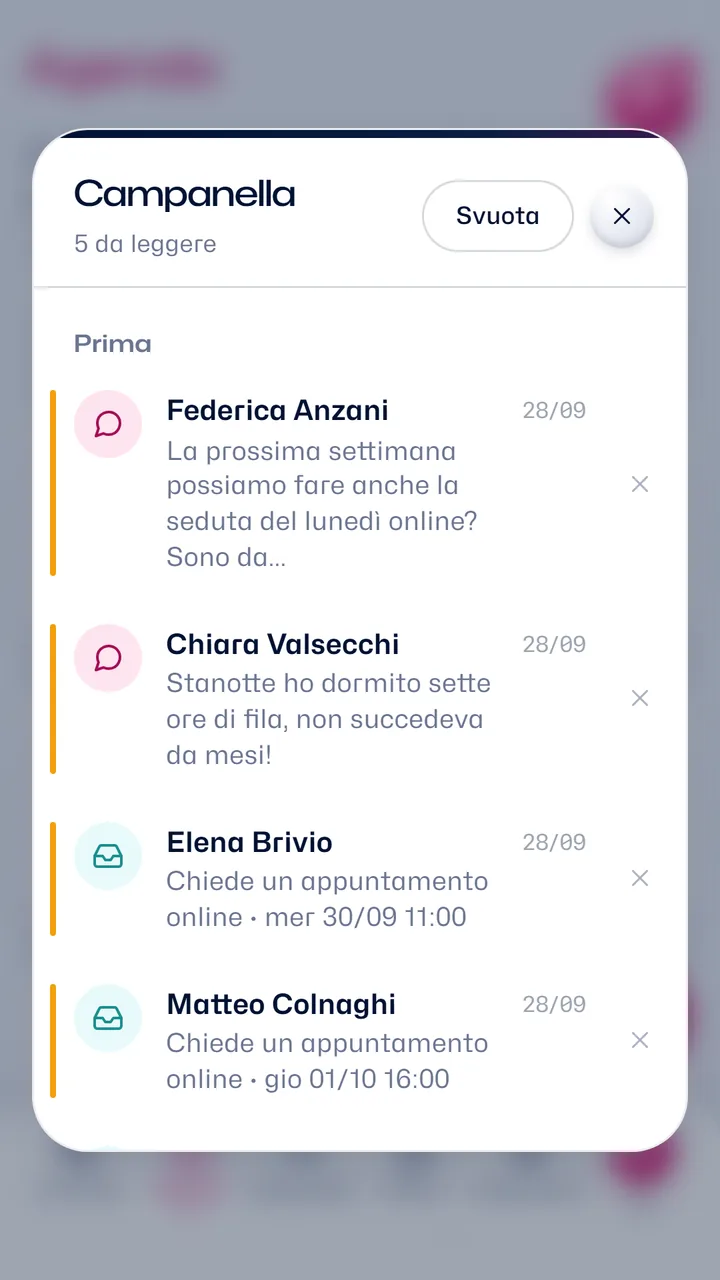
Schermate vere dell'app, in uno studio di prova: nomi e dati sono inventati.
Un paziente disdice, chiede di spostare, prenota online o ti scrive: l'avviso arriva sul telefono, senza dover tenere l'app aperta. Prova qui: tocca un avviso dell'elenco.
Nell'avviso c'è cosa è successo e quando. Il nome del paziente e quello che ha scritto non compaiono mai.
Lo tocchi e si apre la pagina che serve: l'agenda, le richieste di prenotazione, la chat.
Li scegli tu, uno per uno, in Impostazioni › Sicurezza › Notifiche sul telefono. Altri cinque li accendi quando vuoi: consensi firmati, conferme, spostamenti fatti dai pazienti, dati cambiati dal paziente, pagamenti online.
Avvisi di scena: niente parte e niente si salva. Giorni e orari sono d'esempio.
Quello che scrivi dal telefono lo ritrovi sul computer, e viceversa. Il telefono aggiunge quello che sa fare lui.
Se accendi il blocco, per riaprire l'app serve la tua impronta o il tuo volto. Te lo chiede l'app dopo il primo accesso; poi lo accendi e lo spegni tenendo premuta la sua icona.
Disdette, richieste di disdetta o di spostamento, prenotazioni online, il posto liberato preso da un paziente, i messaggi in chat. Mai il nome del paziente nell'avviso.
Un referto o un foglio firmato: lo fotografi e lo alleghi alla cartella del paziente. La foto non finisce nella galleria del telefono.
Nell'elenco delle app aperte il contenuto di Satiswork è sempre coperto, anche con il blocco spento. I dati dei pazienti non restano in vista.
Cerca «Satiswork» sullo store del telefono, o usa i pulsanti in cima alla pagina.
Stessa email, stessa password. Ritrovi lo stesso studio, gli stessi pazienti e gli stessi appuntamenti.
La prima volta l'app ti chiede se riaprirla con l'impronta. Puoi rispondere «Non ora» e deciderlo dopo.
Sei sono già accesi. In Impostazioni › Sicurezza › Notifiche sul telefono spegni quelli che non ti servono e accendi gli altri.
Lavori in uno studio con altri? Titolare, collaboratori e segreteria entrano ognuno con il suo account e lavorano sullo stesso studio, ognuno con quello che il suo ruolo gli permette di vedere.
No. Entri con la stessa email e la stessa password che usi al computer. Trovi lo stesso studio, gli stessi pazienti e gli stessi appuntamenti: quello che scrivi dal telefono lo ritrovi sul computer, e viceversa.
No: dall'app si accede soltanto. L'account si crea dal sito, poi entri dall'app con quello. Iscriviti dal sito.
Scaricala dall'App Store: tocca il pulsante in cima alla pagina, oppure cerca «Satiswork» nell'App Store. Entri con la stessa email e la stessa password che usi dal computer.
Cosa è successo e quando: «Appuntamento disdetto», con il giorno e l'ora. Il nome del paziente e quello che ha scritto non compaiono mai.
Sì, uno per uno, in Impostazioni › Sicurezza › Notifiche sul telefono. Di serie sono accesi disdette, richieste di disdetta e di spostamento, prenotazioni online, posto liberato preso e messaggi in chat.
No. Questa app è per te e per chi lavora con te nello studio. Per i pazienti sta arrivando sugli store un'app loro, Satiswork Cura: intanto continuano ad aprire dal browser i link che ricevono da te, senza installare niente.
Lo stesso account, gli stessi pazienti, gli stessi appuntamenti.
Non hai ancora Satiswork? L'account si crea dal sito: iscriviti.
 Satiswork