Cartella clinica

La cartella clinica online, in tre posti.

Cosa è successo e quando, chi è il paziente, cosa gli hai consegnato: la scheda si apre in tre posti, uno per ogni domanda. Dentro c'è la cartella della tua professione, e la nuova la provi quando vuoi, senza perdere niente.

Nessuna carta di credito e nessun rinnovo automatico.

Novità di ottobre 2026 · Per tutte le professioni

Tre posti, uno per ogni domanda.

Apri la scheda di un paziente e la trovi divisa così: le sedute (o le visite), il paziente, i documenti. Accanto restano Messaggi e video e Conti.
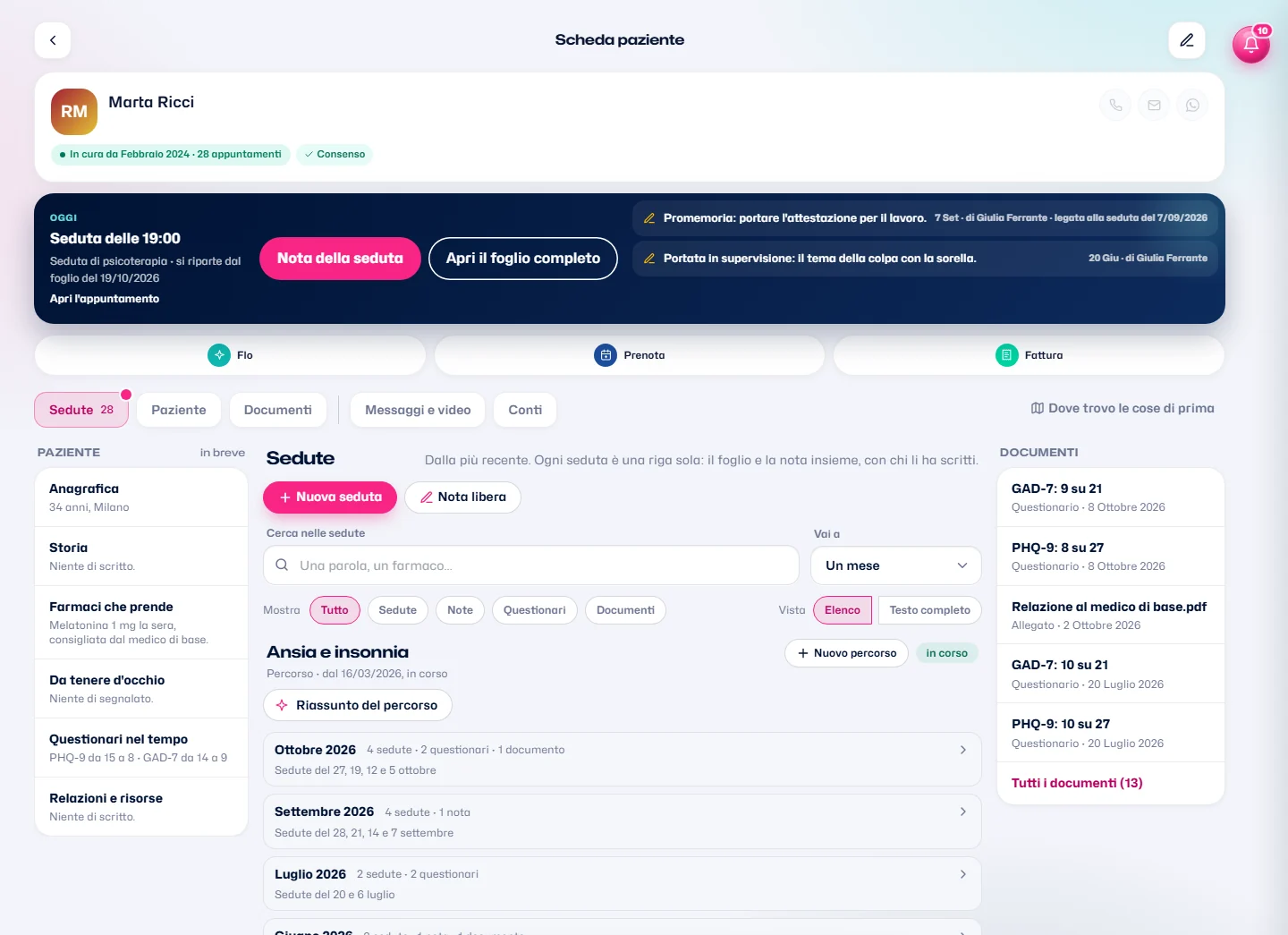
La scheda di una paziente nella nuova cartella di una psicologa: in alto le linguette Sedute, Paziente, Documenti, Messaggi e video, Conti; al centro le sedute divise per mese, a sinistra il paziente in breve, a destra gli ultimi documenti (dati di esempio)
La scheda di una psicologa: al centro le Sedute, ai lati il Paziente in breve e gli ultimi Documenti. Dati d'esempio.

Sedute, o Visite: cosa è successo e quando

La linea del tempo del paziente, dalla più recente, divisa per episodio di cura. Ogni seduta è una riga sola: il foglio e la nota di quel giorno insieme, con il nome di chi li ha scritti.

  • Note libere, questionari, esami e cambi di terapia nella stessa linea, ognuno con la sua data
  • «Cerca nelle sedute» per parola, «Vai a» un mese, i filtri per tipo
  • In cima all'episodio aperto, il «Riassunto del percorso»
  • Quando oggi c'è un appuntamento, un pulsante apre il foglio di oggi, ripreso dalla volta prima
  • Per psicologi, counselor, pedagogisti ed educatori, la nota della seduta (o del colloquio, o dell'incontro) in una casella sola, e il foglio completo resta a un tocco

Il nome è quello del tuo lavoro: Sedute per psicologi, fisioterapisti, logopedisti e osteopati, Consulenze per i farmacisti, Colloqui per i counselor, Incontri per pedagogisti ed educatori, Visite per medici, nutrizionisti e le altre professioni.

Paziente: chi è

Quello che cambia di rado, in poche voci con una riga di riassunto. Ogni voce si apre da sola, e da lì vai dritto al posto dove la scrivi.

  • L'anagrafica, con i recapiti e le persone di riferimento, come i genitori di un minore
  • Per i medici: allergie e avvertenze, terapia farmacologica in corso, diagnosi in corso, esami a confronto
  • Per i nutrizionisti: le misure nel tempo, accanto a diagnosi ed esami a confronto
  • Per chi non prescrive: la storia, i farmaci che prende, cosa tenere d'occhio, i questionari nel tempo
  • Fra «Tutte le sezioni», le sezioni della scheda di sempre

Documenti: cosa hai consegnato

Un elenco unico, il più recente in alto: referti e relazioni, certificati, consensi, prescrizioni, richieste di esami, questionari compilati e file caricati.

  • Il filtro per tipo, e su ogni riga «Lo vede il paziente» o «Solo nello studio»
  • «Nuovo documento»: il referto, la relazione con Flo, il consenso da firmare, il file da caricare
  • La richiesta di esami, o la lettera al medico del nutrizionista, resta qui con la sua data
  • «Scarica la cartella completa», in PDF
Anche dal telefono

Gli stessi tre posti, a misura di schermo.

Sul telefono le linguette stanno in una riga e la linea del tempo scorre sotto. Il paziente in breve si apre con un tocco, i pulsanti diventano larghi quanto lo schermo. Niente da installare: Satiswork si apre dal browser.
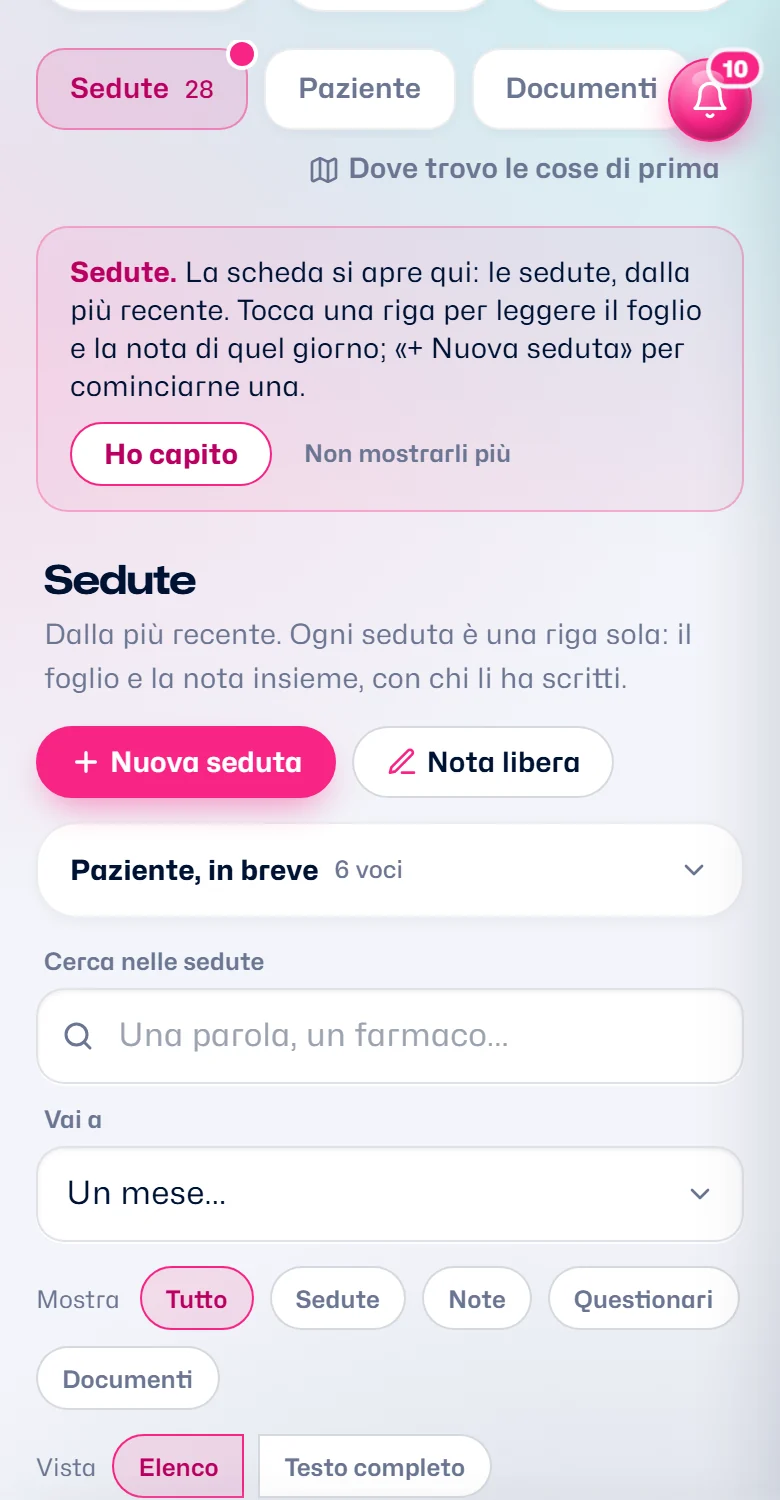
La nuova cartella sul telefono: le linguette Sedute, Paziente e Documenti, il primo suggerimento e l'inizio delle sedute (dati di esempio)
Sul telefono, a 390 pixel. Dati d'esempio.
La cartella della tua professione

Fisioterapista, endocrinologo e nutrizionista: la cartella in cima alla visita aperta.

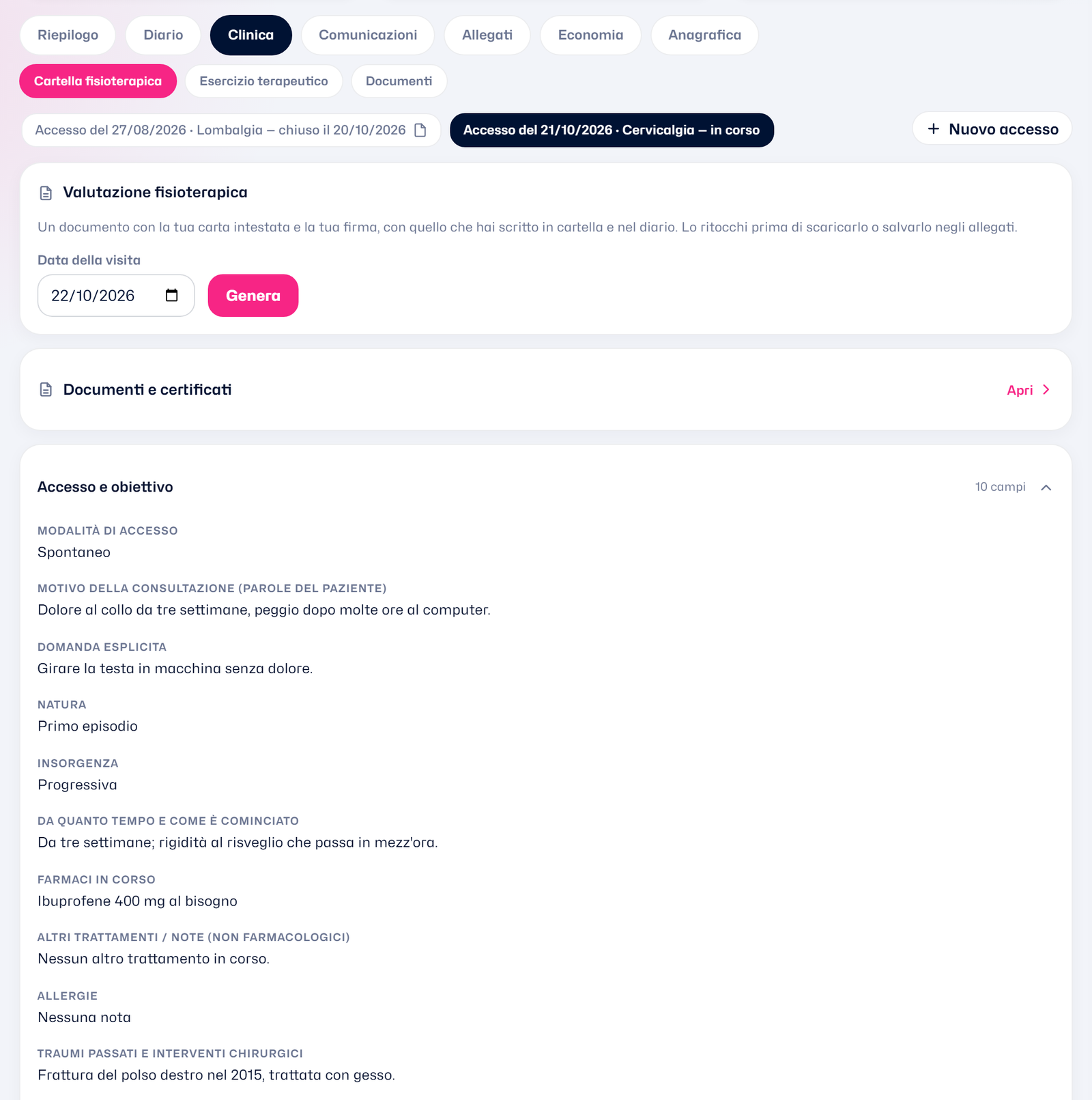
Dentro non cambia niente: cambia dove sta. Il fisioterapista trova la cartella dell'accesso in corso in cima alle Sedute, con le quattro schede di sempre: Accesso e obiettivo, Valutazione funzionale, Piano riabilitativo, Monitoraggio. L'endocrinologo la trova in cima alla visita, con il quadro clinico a caselle a sinistra e le sezioni nell'ordine del referto. Il nutrizionista, come il biologo e il dietista, la trova in cima all'episodio in corso, con il riassunto del paziente a sinistra e le tappe nell'ordine della visita.

  • Ogni revisione di un distretto diventa una riga nelle Sedute, con cosa è cambiato
  • Ecografie e osteoporosi dell'endocrinologo diventano righe con la loro data nelle Visite
  • Peso, BMI e circonferenze del nutrizionista si leggono nel Paziente, in «Misure nel tempo»
  • Un problema nuovo? «Nuovo accesso», e l'accesso di prima si rilegge in PDF
  • Le altre professioni ritrovano la loro cartella nel Paziente, fra «Tutte le sezioni»

La cartella del fisioterapista → La cartella dell'endocrinologo → La cartella del nutrizionista →
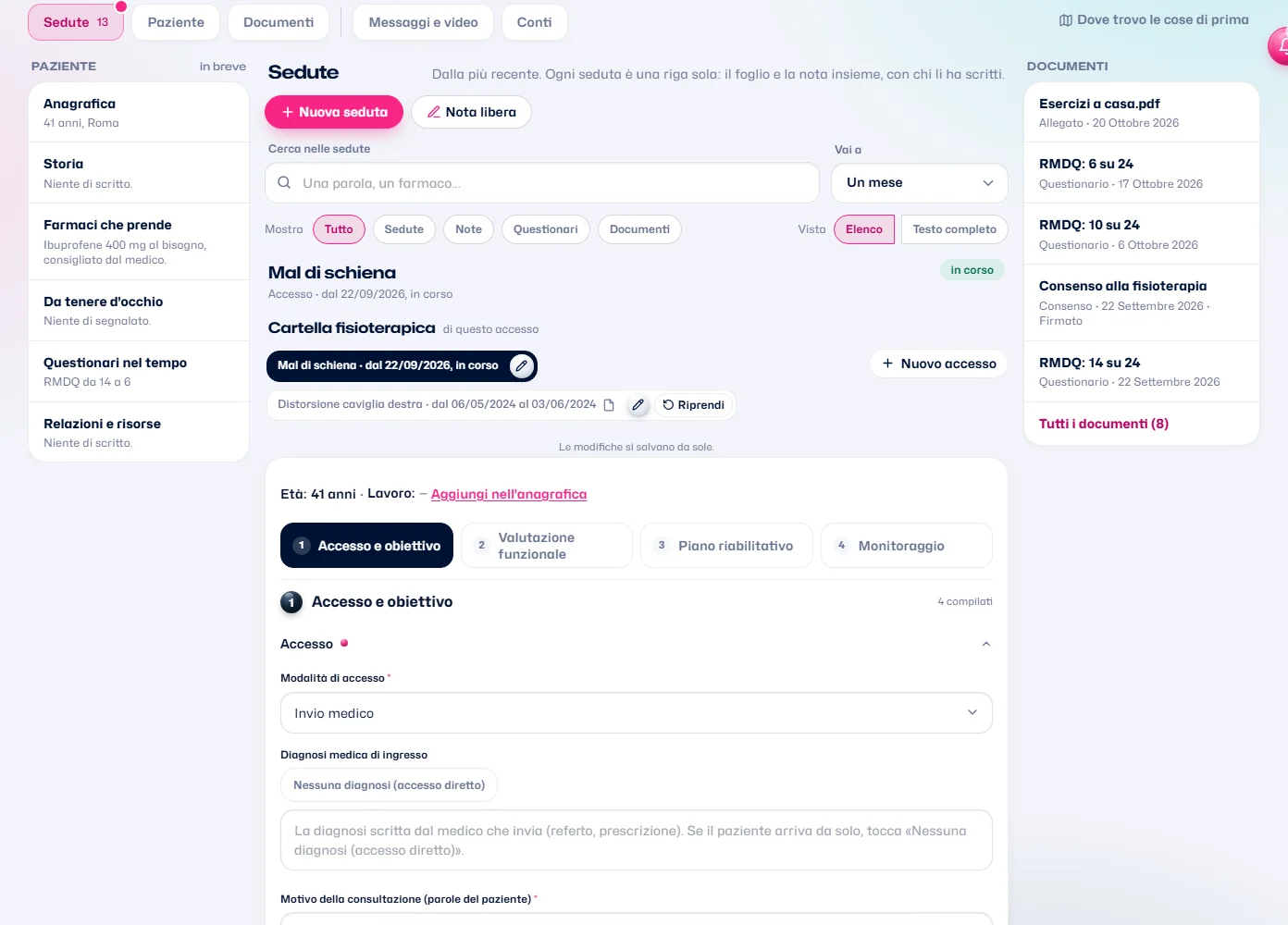
Le Sedute di un fisioterapista: in cima all'accesso in corso «Mal di schiena» la cartella fisioterapica con le quattro schede Accesso e obiettivo, Valutazione funzionale, Piano riabilitativo e Monitoraggio (dati di esempio)
La cartella fisioterapica dentro l'accesso in corso. Dati d'esempio.
Provala senza perdere niente

La provi quando vuoi. Torni indietro con un tocco.

La nuova cartella non si apre da sola: la scegli tu, e ogni professionista sceglie per sé. I dati restano dove sono: cambia solo dove li vedi.

  1. In cima alla scheda di sempre trovi «Prova la nuova cartella». Un tocco, e si apre sullo stesso paziente.
  2. Le prime volte, un suggerimento alla volta ti dice dove sono le cose. «Ho capito» passa al successivo, «Non mostrarli più» li spegne tutti.
In cima alla scheda di sempre l'invito «La nuova cartella, in tre posti» con il pulsante «Prova la nuova cartella» e la crocetta per chiuderlo (dati di esempio)
Il primo suggerimento della nuova cartella, sulle Sedute, con i pulsanti «Ho capito» e «Non mostrarli più» (dati di esempio)
L'invito in cima alla scheda di sempre e il primo suggerimento. Dati d'esempio.
  1. Cerchi una cosa della scheda di prima? «Dove trovo le cose di prima» te lo dice voce per voce: il Diario, la Clinica, gli Allegati, e dove stanno adesso. E se lo chiedi a Flo, risponde con i nomi della scheda che usi, la nuova o quella di sempre.
  2. «Torna alla scheda di prima» è in fondo alla scheda e in quello stesso riquadro. Rientri nella nuova quando vuoi, in fondo alla scheda o da Impostazioni › Dati professionali.
Il riquadro «Dove trovo le cose di prima»: a sinistra le voci della scheda di prima, a destra dove stanno adesso, e in fondo i pulsanti «Torna alla scheda di prima» e «Ho capito» (dati di esempio)
Prima e adesso, voce per voce. Dati d'esempio.
Il PDF completo

Tutta la cartella in un PDF, con un tocco.

In Documenti premi «Scarica la cartella completa». Esce un PDF con il paziente, le visite episodio per episodio con la cartella di ciascuno, e l'elenco dei documenti. In prima pagina i dati del tuo studio.

  • Ogni seduta con il suo foglio, la sua nota, la data e chi l'ha scritta
  • Anagrafica, terapia, diagnosi ed esami a confronto, come nel Paziente
  • I riquadri dell'endocrinologo e i calcoli del nutrizionista, come nella cartella
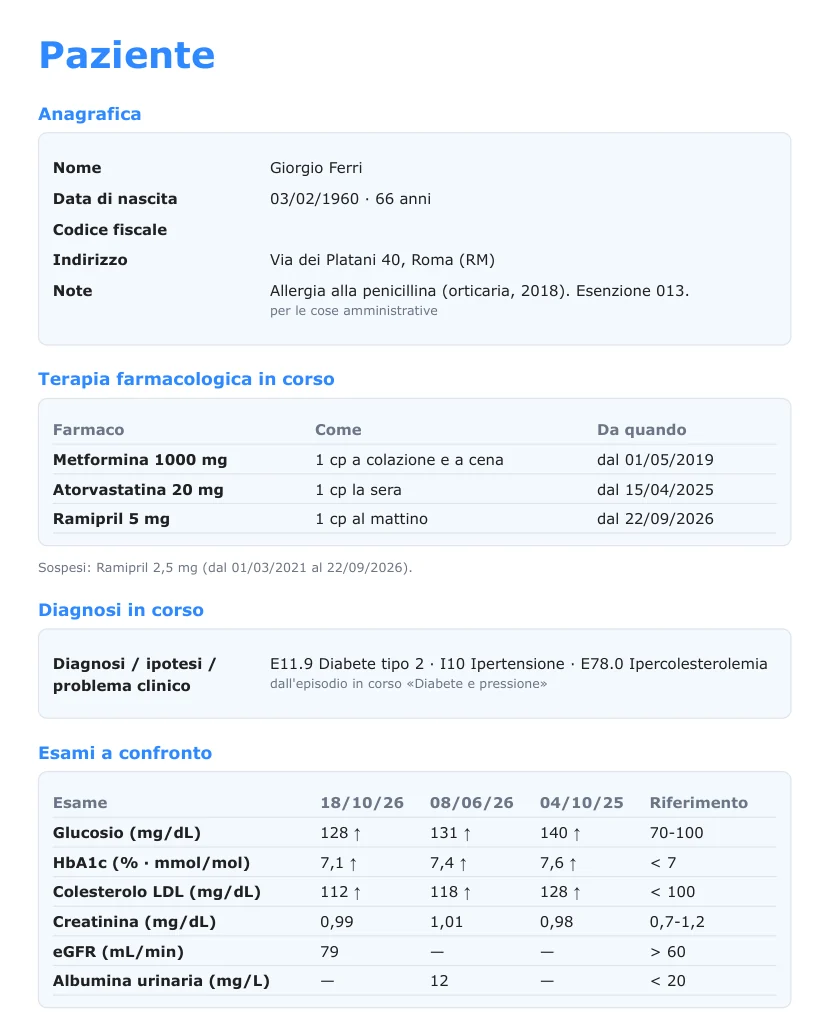
Una pagina del PDF completo della cartella: il paziente con anagrafica, terapia, diagnosi in corso ed esami a confronto (dati di esempio)
La pagina «Paziente» del PDF completo. Dati d'esempio.
Prendi dimestichezza

Prova la cartella direttamente qui.

Esplora le funzioni principali in un ambiente dimostrativo: apri la scheda di un paziente, consulta le informazioni, scrivi una nota e percorri la timeline.

Tocca il punto rosa e comincia
app.satiswork.com/pazienti

Questa è una versione dimostrativa della cartella: le modifiche effettuate non vengono salvate.

Su ogni schermo

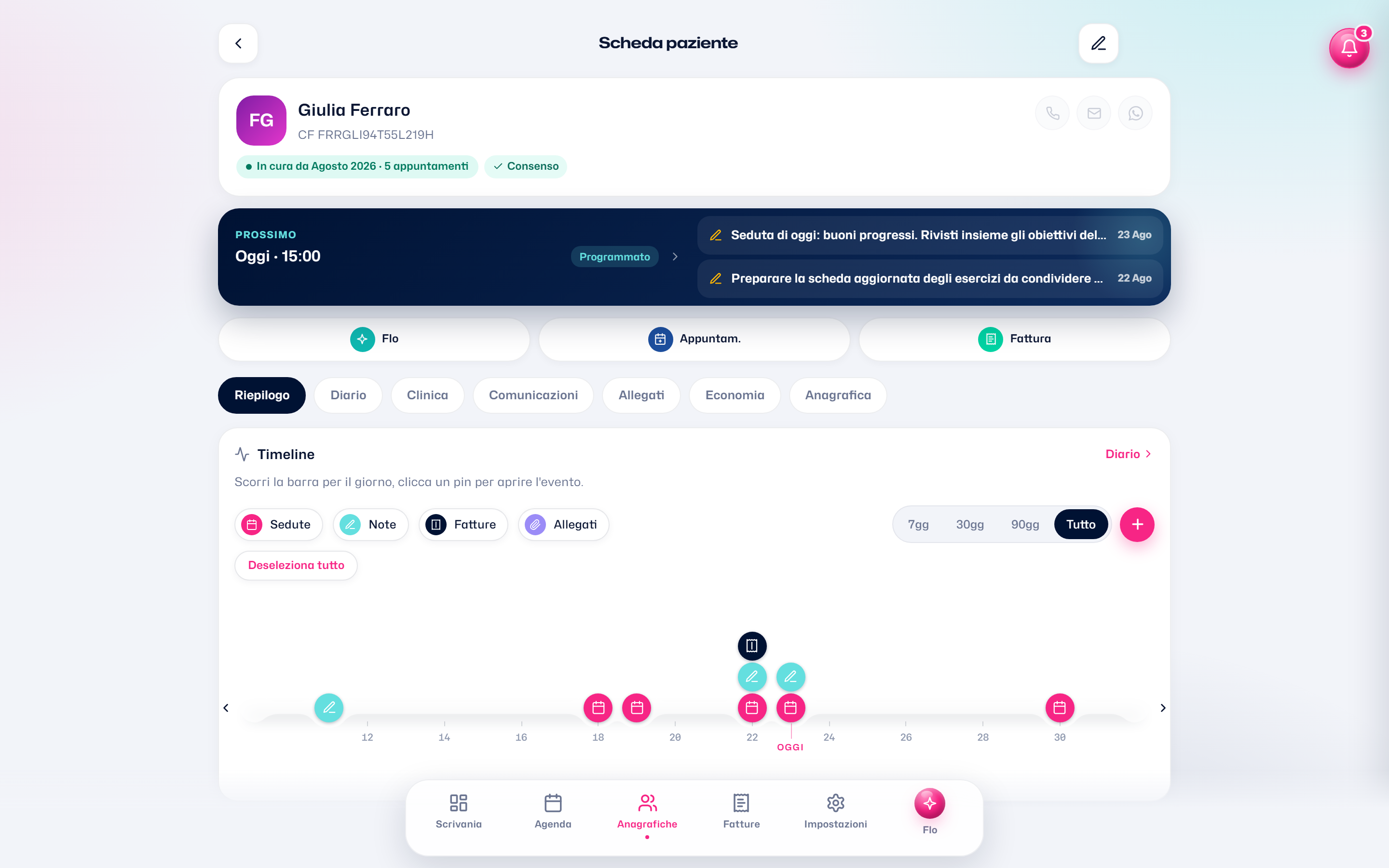
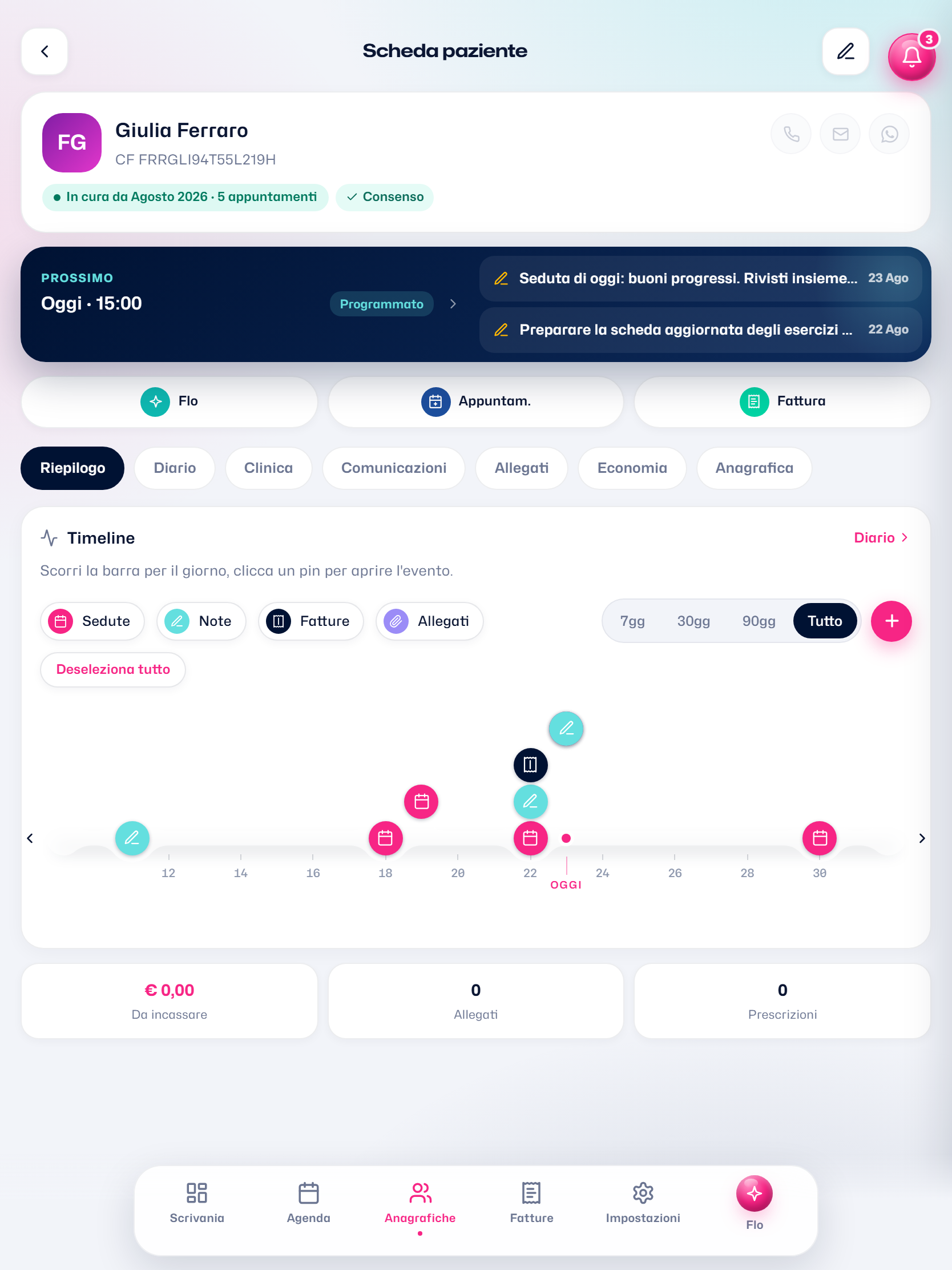
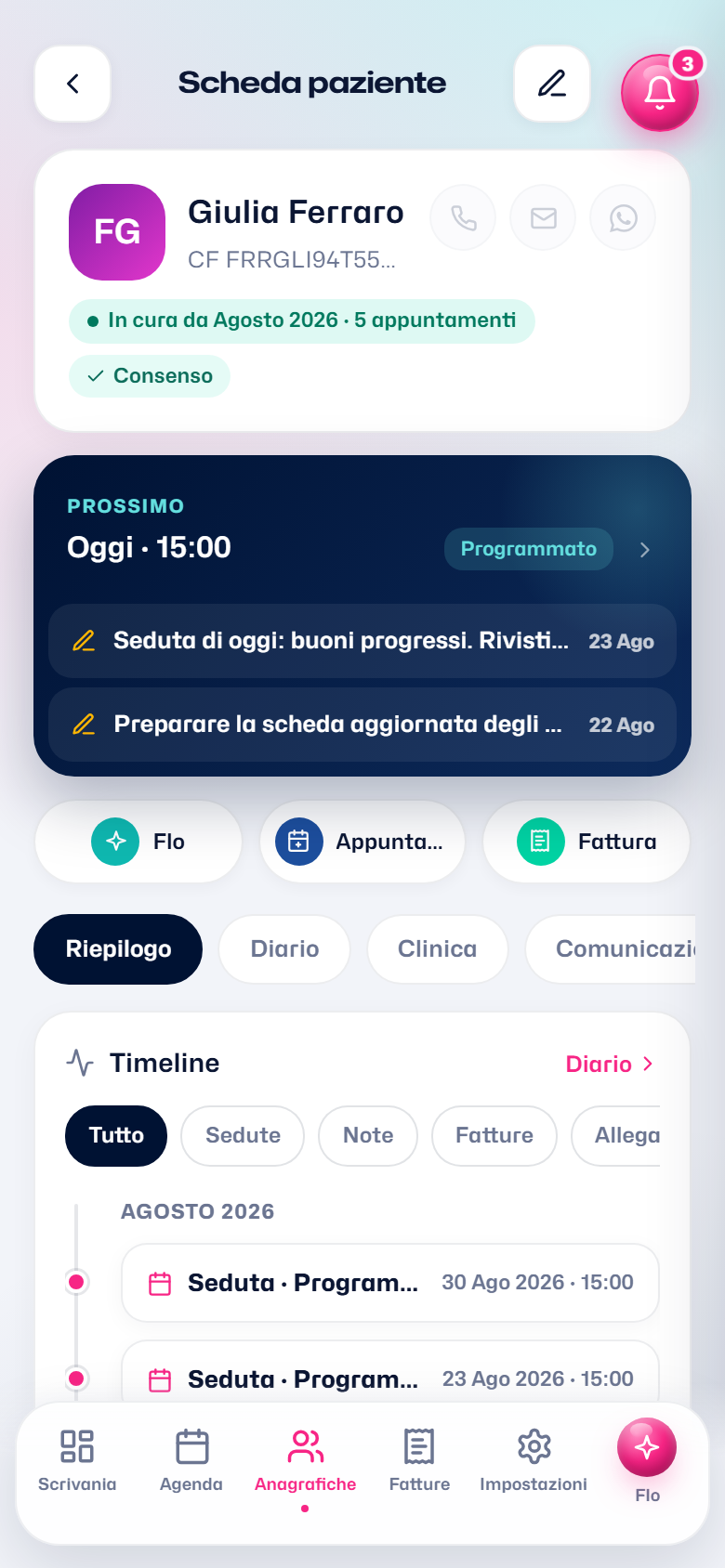
La stessa cartella su computer, tablet e smartphone.

In studio, a domicilio o in struttura, consulta e aggiorna la scheda del paziente da qualsiasi dispositivo. L'interfaccia si adatta automaticamente allo schermo, senza applicazioni da installare.

La scheda del paziente sul computer
Computer
La scheda del paziente sul tablet
Tablet
La scheda del paziente sul telefono
Smartphone
Dentro la cartella

Tutto il percorso del paziente, organizzato nel tempo.

Una struttura dedicata

Ogni professione ha esigenze, linguaggi e modalità di lavoro specifiche. Per questo Satiswork predispone cartelle differenti, con campi e sezioni coerenti con ciascuna attività professionale.

  • Configurazione in base alla professione indicata
  • Campi guidati con indicazioni contestuali
  • Struttura personalizzabile in base alle esigenze

Diario e note

Scrivi note libere o associate a una seduta. Il diario le organizza cronologicamente e ti permette di ritrovare rapidamente ciò che cerchi.

  • Note libere e note di seduta
  • Contenuti più recenti in evidenza
  • Filtri per tipologia di nota

Timeline clinica

Sedute, note, fatture e allegati vengono disposti lungo una linea temporale, per ricostruire con immediatezza il percorso del paziente.

  • Eventi riuniti nella stessa timeline
  • Visualizzazione degli ultimi 7, 30 o 90 giorni o dell'intera storia
  • Accesso diretto al dettaglio di ogni evento

Consenso informato

Carica il consenso che usi già in studio: Satiswork riconosce le righe da riempire e ci scrive dentro i dati che ha già in anagrafica. Al paziente chiede solo quello che manca, con le parole del tuo documento.

  • Il modulo resta il tuo: nessun riquadro da trascinare a mano
  • Torna nella sua impaginazione originale, pronto per la firma dal telefono
  • Accesso protetto tramite PIN, documento firmato e sigillato digitalmente
Scopri il consenso informato digitale →

Assistente AI nella cartella

L'Assistente AI utilizza le informazioni presenti nella cartella per preparare sintesi del diario, individuare riferimenti temporali e facilitare la consultazione del percorso clinico.

  • Sintesi del diario su richiesta
  • Elaborazione delle informazioni della cartella aperta
  • Contenuti sempre verificabili e modificabili dal professionista

Allegati e documenti

Referti, relazioni, consensi e altri documenti restano associati al paziente e, quando necessario, alle relative sedute.

  • Documenti raccolti per paziente
  • Consensi firmati archiviati automaticamente
  • Allegati consultabili anche dalla timeline
Episodi di cura

Torna per un problema nuovo? La cartella riparte dal motivo.

«Nuovo episodio» chiude quello in corso e ne apre uno nuovo. L'anamnesi, i farmaci e gli altri trattamenti restano già scritti; il motivo, la valutazione, il piano e il monitoraggio ripartono vuoti.

  • L'episodio di prima si rilegge in PDF, in sola lettura
  • «Nuovo accesso» per i fisioterapisti, «Nuovo percorso» per psicologi, psicoterapeuti e psichiatri
  • In fondo al piano, per ogni professione che ha il piano, le «Note» da scrivere quando serve

Gli episodi di cura →

In testa alla cartella la riga degli episodi: uno chiuso e uno in corso, con il pulsante per aprirne uno nuovo (dati di esempio)
Dati d'esempio.
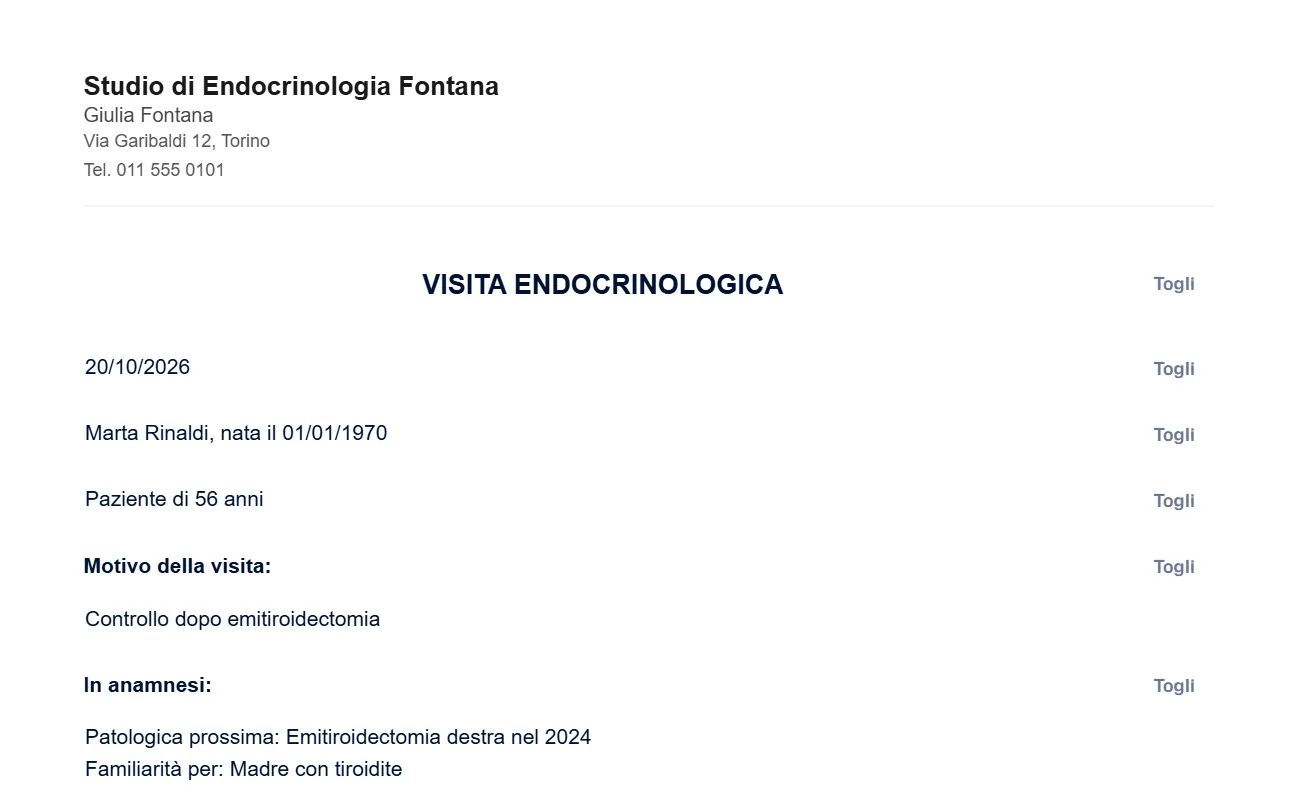
Referto di visita

Nel referto entra solo quello che vuoi.

Il referto si apre già intero, come il foglio del PDF, e ci scrivi sopra. Cancelli come in un documento: un testo che svuoti sparisce dal foglio insieme al suo titolo, e nel PDF non c'è. Ogni parte ha il suo «Togli»: tolta, resta una riga piccola con «Rimetti». In «Agli esami» la tabella e la nota si tolgono ciascuna per conto suo: tieni solo la nota o solo la tabella. Lo stesso vale per l'esame obiettivo.

  • Grassetto e sottolineato in tutti i testi del referto
  • I pulsanti G e S, oppure Ctrl+G e Ctrl+S
  • Nel PDF escono uguali
Il referto di una visita aperto come il foglio del PDF: la carta intestata dello studio, il titolo, la data, la paziente, il motivo della visita e l'anamnesi, ogni parte con il suo «Togli» (dati di esempio)
Dati d'esempio.
Domande

Quello che si chiede prima di provarla.

La nuova cartella sposta o cancella i miei dati?

No. I dati restano dove sono: cambia solo dove li vedi. Con «Torna alla scheda di prima» ritrovi la scheda di sempre, con tutto dentro.

Posso tornare alla scheda di prima?

Sì, con un tocco: «Torna alla scheda di prima» è in fondo alla scheda e nel riquadro «Dove trovo le cose di prima». Per rientrare nella nuova c'è «Prova la nuova cartella», in fondo alla scheda o in Impostazioni › Dati professionali.

In uno studio con più professionisti, la scelta vale per tutti?

No. Ogni professionista sceglie per sé: la scelta è della persona, non dello studio.

Due professioni diverse, per esempio fisioterapia e nutrizione: si può?

Sì, se lavorate nello stesso studio. Ogni professionista ha la sua professione e, sulla cartella dello stesso paziente, scrive il suo capitolo (per esempio Fisioterapia e Nutrizione); i colleghi lo leggono. Serve il piano Studio, che comprende 4 posti. Se invece è la stessa persona a esercitare tutte e due le professioni, oggi in uno studio ne ha una sola: scrivici a info@satiswork.com e troviamo insieme come organizzarti.

Per quali professioni c'è la cartella in tre posti?

Per tutte: psicologi e psicoterapeuti, medici chirurghi, medici di base, psichiatri e odontoiatri, fisioterapisti, logopedisti e osteopati, biologi nutrizionisti e biologi, infermieri, farmacisti e medici veterinari, e anche chi non ha una cartella della sua professione, come pedagogisti, counselor, educatori, chinesiologi, personal trainer, insegnanti di yoga e operatori olistici. La prima linguetta prende il nome del tuo lavoro: Sedute, Visite, Consulenze, Colloqui o Incontri.

Come esporto la cartella clinica di un paziente?

In Documenti premi «Scarica la cartella completa»: un PDF con il paziente, le visite episodio per episodio con la cartella di ciascuno, e l'elenco dei documenti. In prima pagina i dati del tuo studio.
La storia clinica di ogni paziente, sempre in ordine.

Le sedute, il paziente e i documenti, ognuno al suo posto, in una cartella pensata per il tuo lavoro.