
1
Crea il tuo account
Accedi a Satiswork e completa la registrazione. La procedura richiede pochi minuti e non prevede carta di credito né rinnovi automatici.
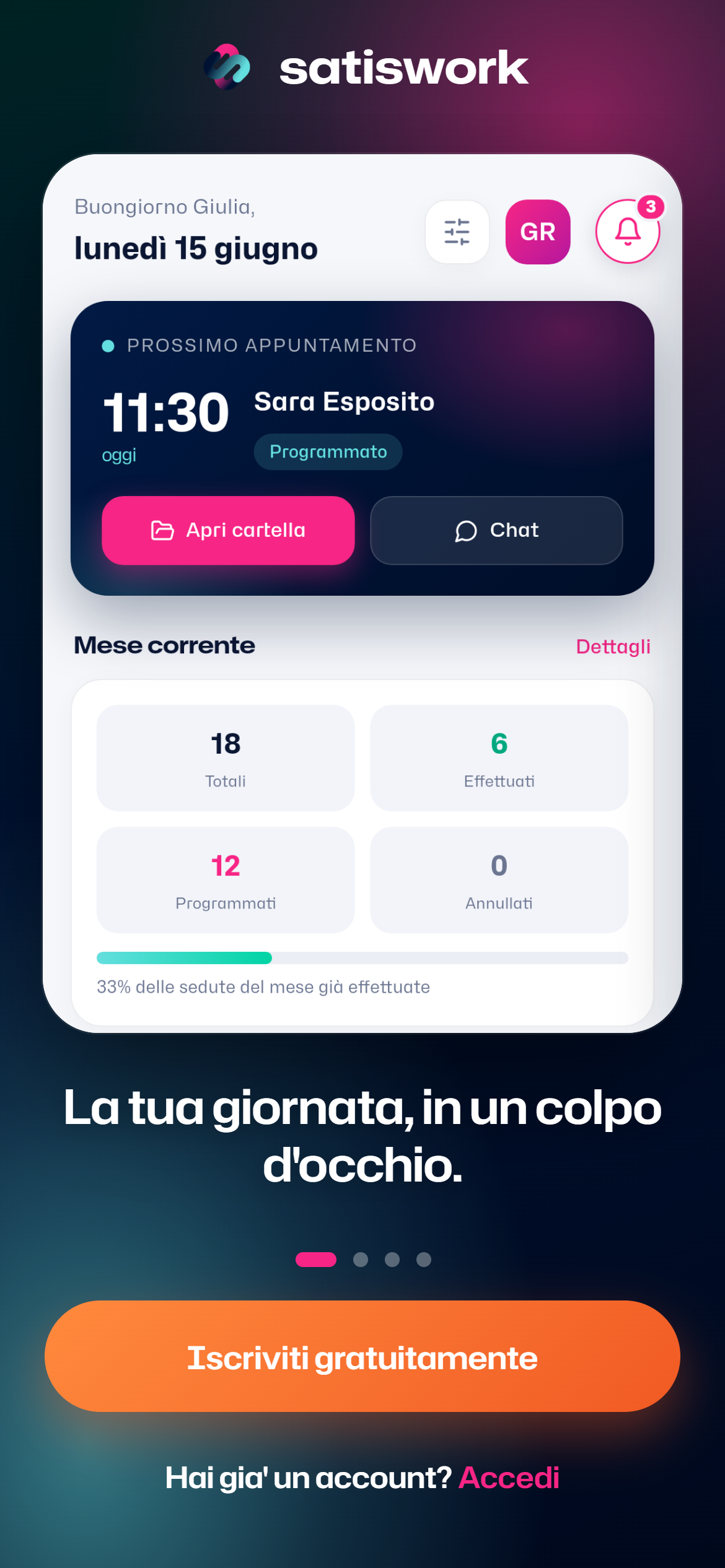
Questa guida ti accompagna nella configurazione iniziale e nell'utilizzo quotidiano di Satiswork.
La guida è pensata per adattarsi al tuo modo di lavorare. Puoi seguirla dall'inizio, per configurare e conoscere progressivamente tutte le funzionalità di Satiswork, oppure utilizzare l'indice o la ricerca per raggiungere direttamente l'argomento che ti interessa. Ogni capitolo può essere consultato in modo autonomo, senza dover leggere quelli precedenti.
Configura Satiswork in pochi minuti.
In questo capitolo scoprirai come creare il tuo account, configurare lo studio e personalizzare Satiswork in base alla tua professione.
Accedi a Satiswork e completa la registrazione. La procedura richiede pochi minuti e non prevede carta di credito né rinnovi automatici.
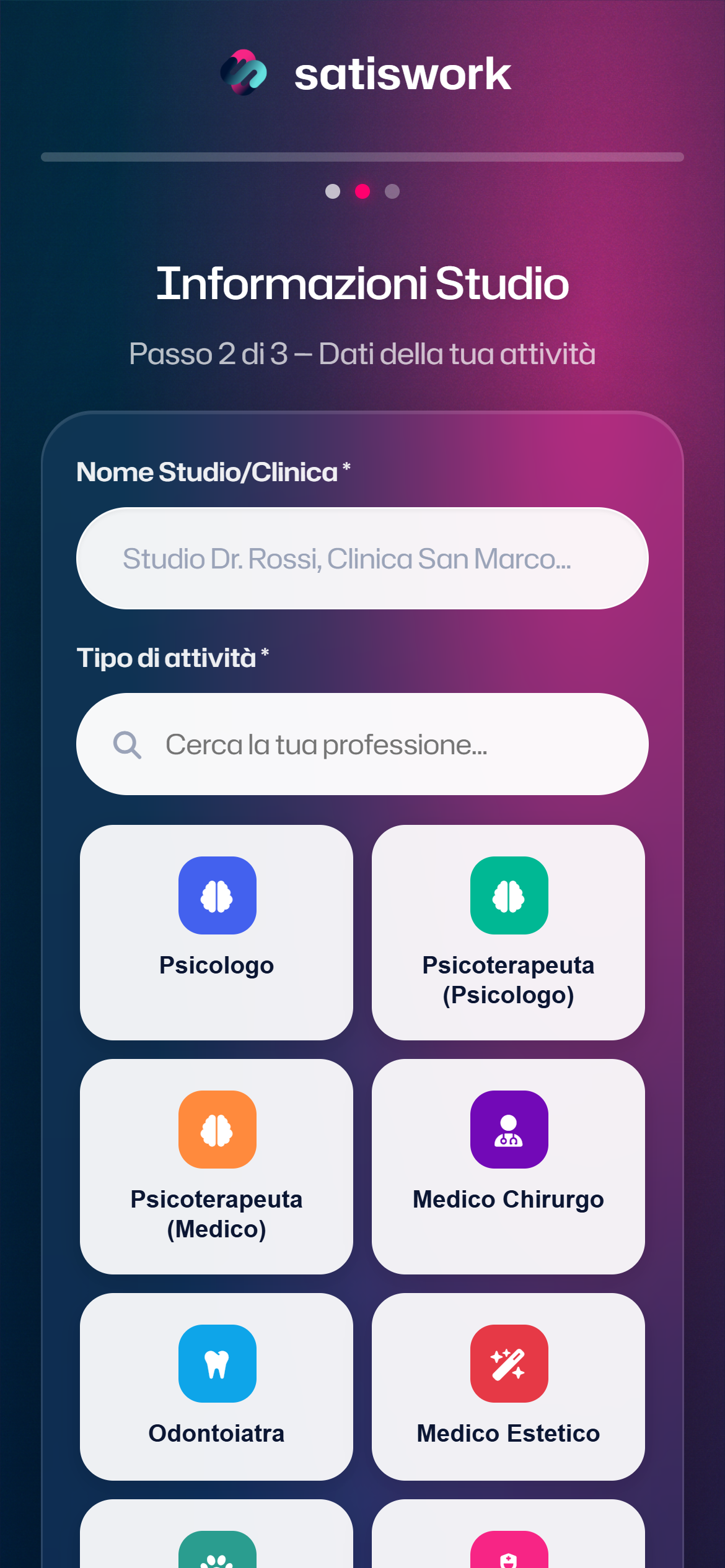
Scegli la professione che rappresenta la tua attività. Satiswork utilizza questa informazione per configurare automaticamente cartella clinica, prestazioni e funzionalità specifiche per il tuo ambito professionale.
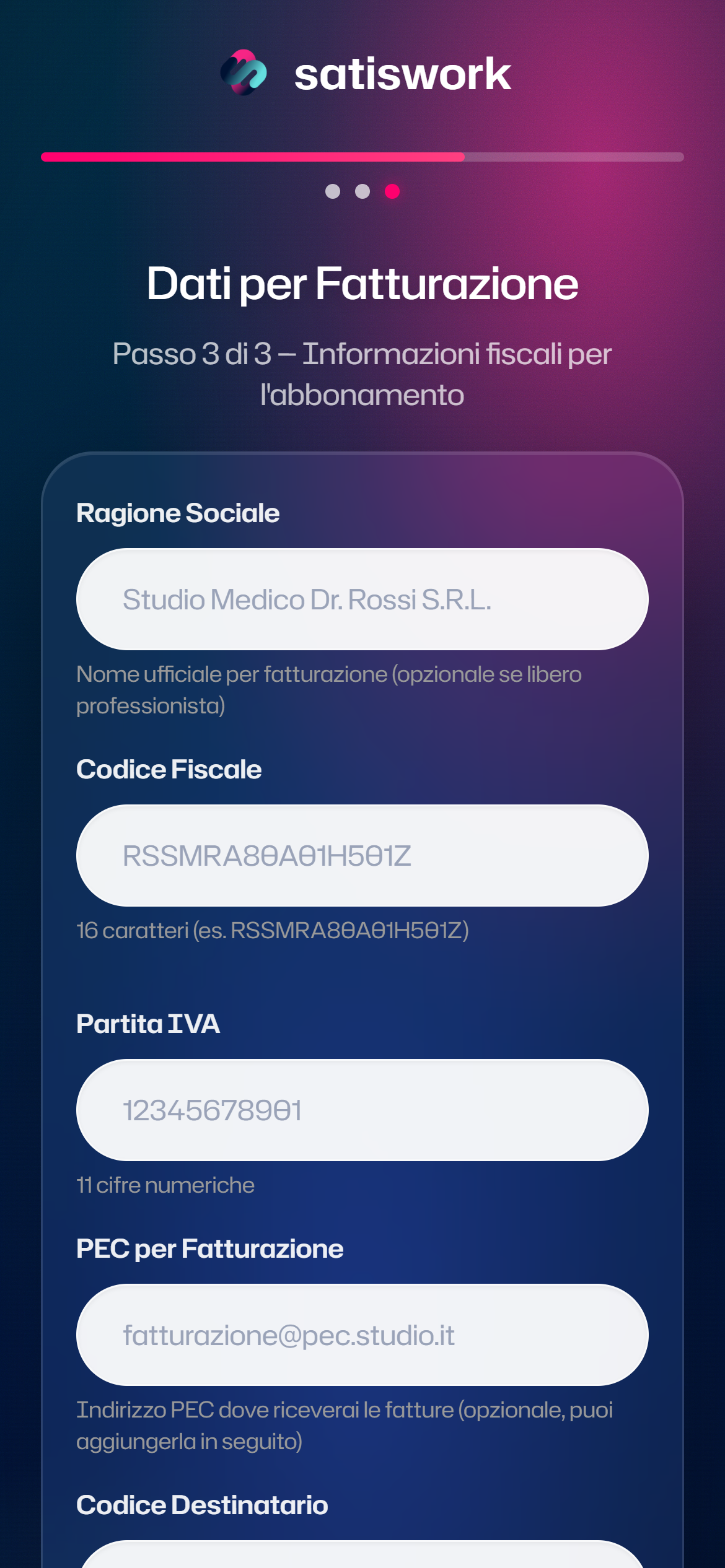
Inserisci i dati dello studio e le informazioni fiscali richieste. Una volta completata la configurazione, Satiswork prepara automaticamente l'ambiente di lavoro e le impostazioni necessarie per iniziare a utilizzarlo.
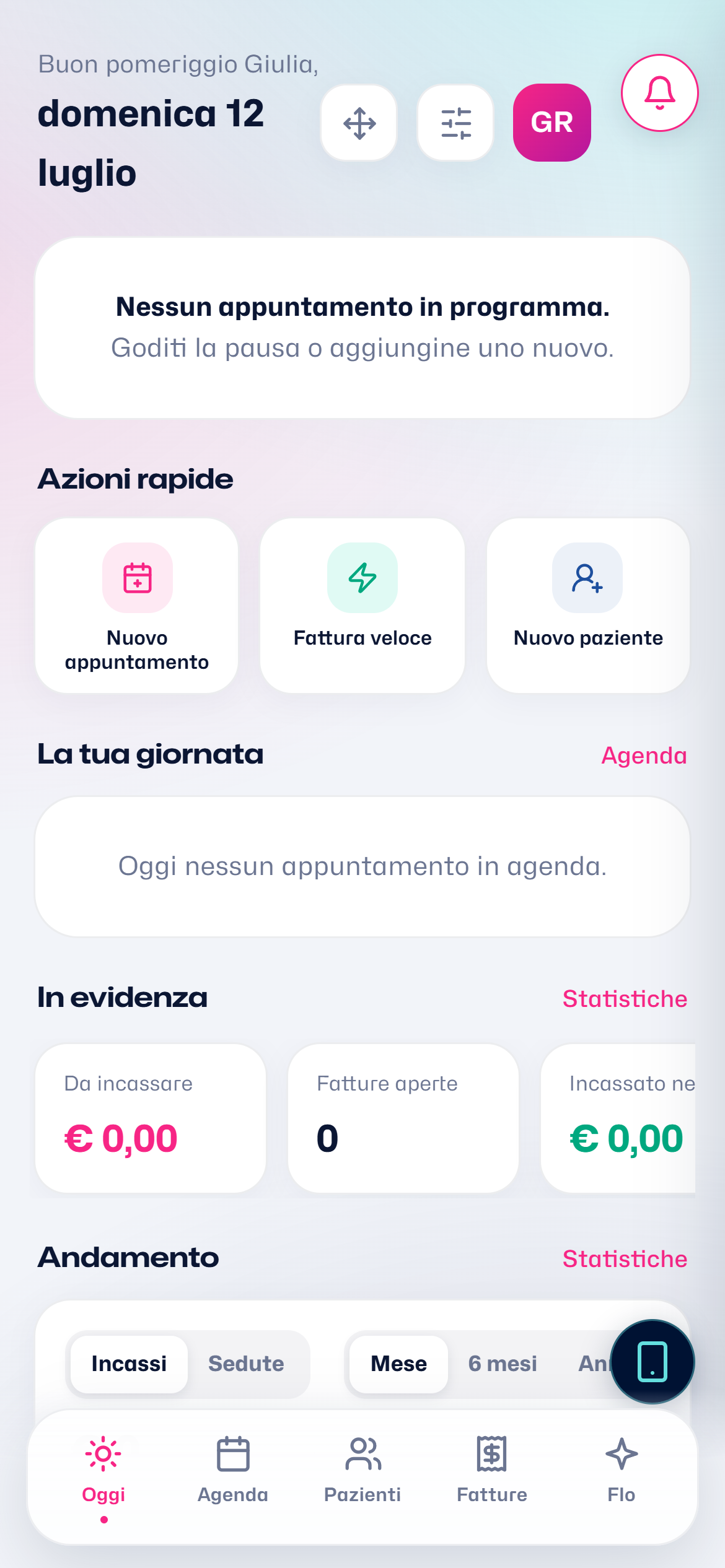
La pagina Oggi rappresenta il punto di partenza della tua giornata. Troverai gli appuntamenti imminenti, le attività principali e una panoramica dello stato dello studio.
Le informazioni inserite durante la configurazione iniziale possono essere modificate in qualsiasi momento dalle impostazioni dello studio.
Dopo aver selezionato la professione, Satiswork crea automaticamente un catalogo iniziale delle prestazioni più comuni del tuo settore. Potrai modificarlo, ampliarlo o personalizzarlo in qualsiasi momento.
Tutto ciò che ti serve per iniziare la giornata.
La pagina Oggi raccoglie le informazioni più importanti del tuo studio in un'unica schermata. Appuntamenti, attività e aggiornamenti sono sempre disponibili appena accedi a Satiswork.
La pagina Oggi ti offre una panoramica immediata della giornata. Qui trovi il prossimo appuntamento, gli impegni in agenda e i widget che hai scelto di visualizzare, così da avere sempre sotto controllo le informazioni più utili.
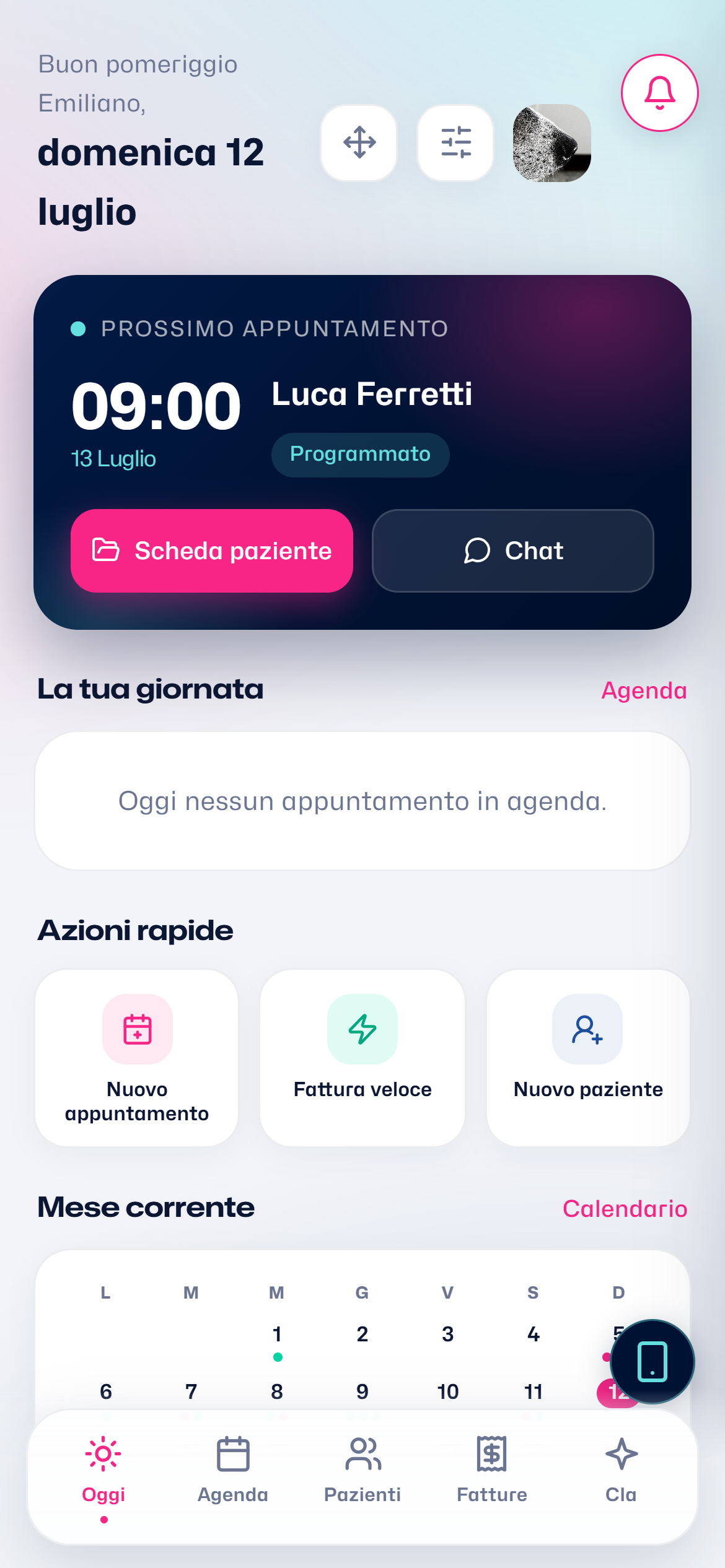
Puoi organizzare la pagina Oggi in base alle tue esigenze. Tieni premuto un widget per modificarne la posizione o ridimensionarlo. In questo modo puoi costruire uno spazio di lavoro che rispecchi le tue priorità.
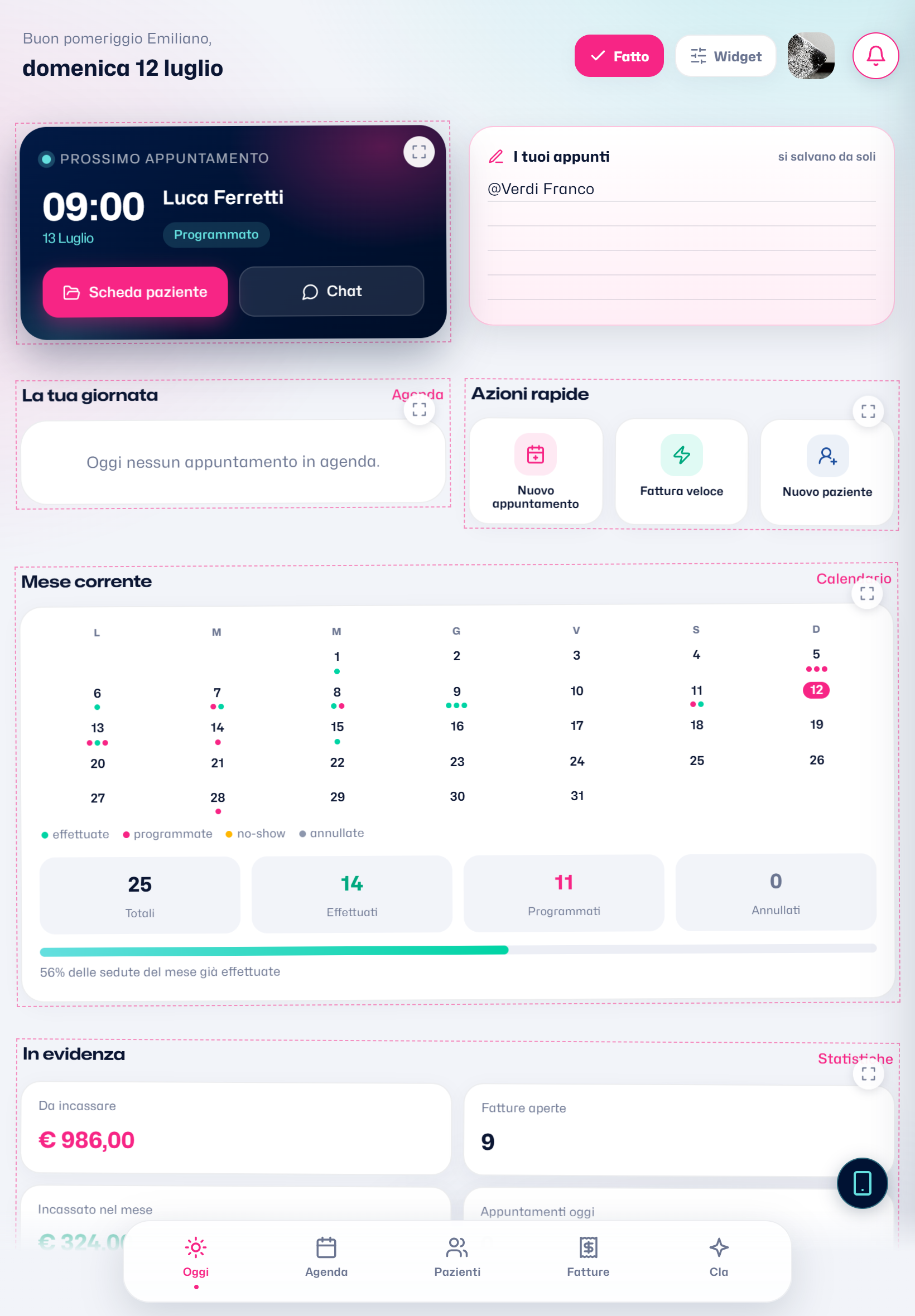
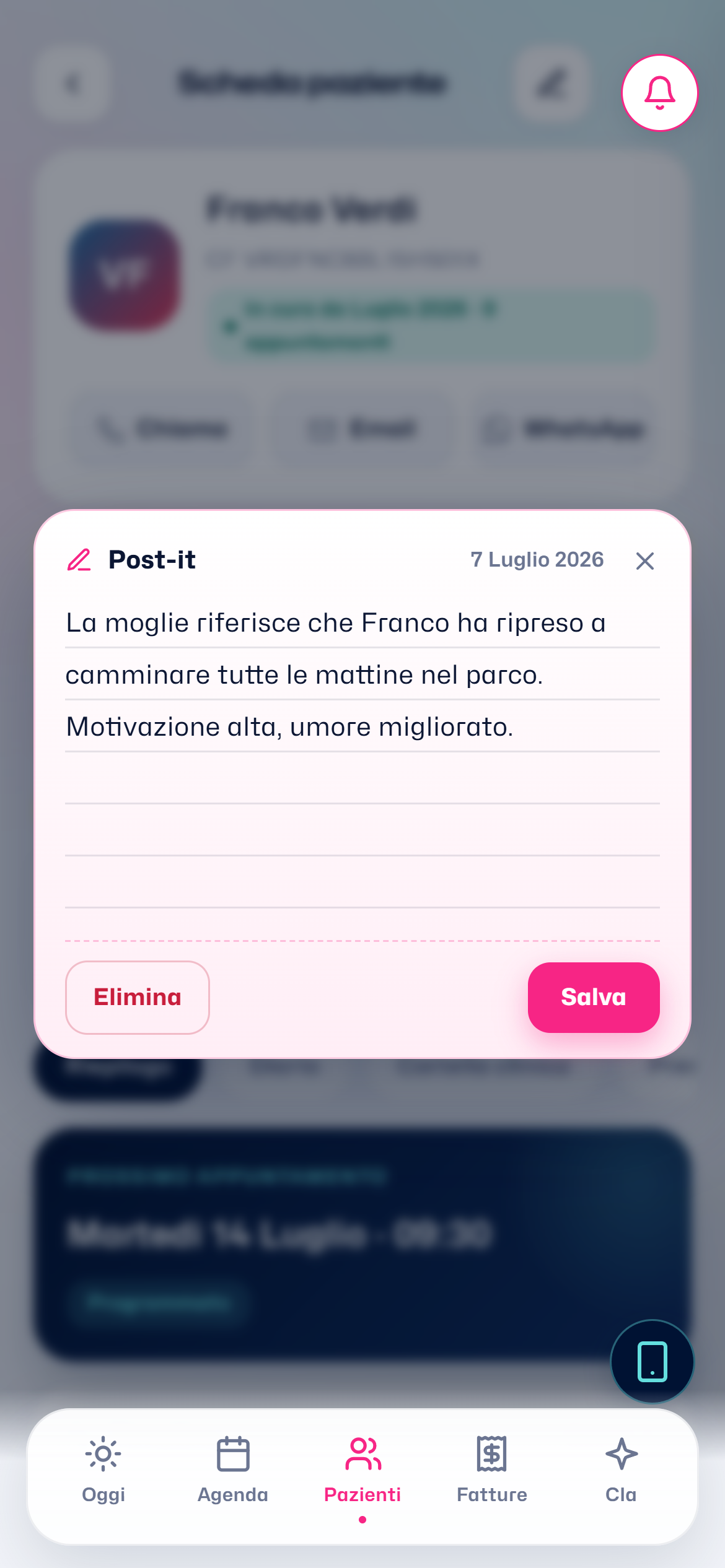
Utilizza le note rapide per annotare promemoria o attività da ricordare durante la giornata. Le note restano visibili nella pagina Oggi finché non decidi di eliminarle, aiutandoti a tenere sotto controllo le attività non ancora concluse.
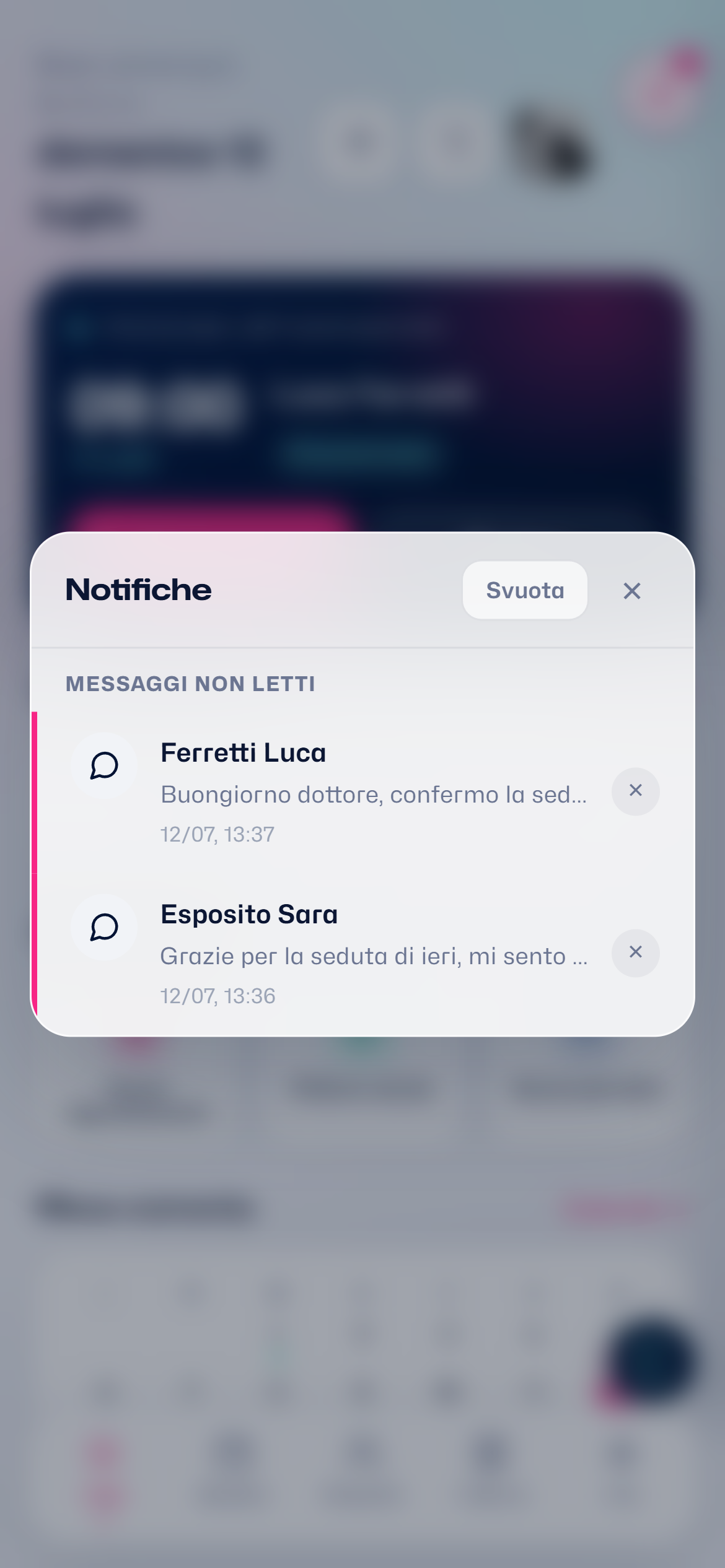
L'area Notifiche raccoglie tutti gli aggiornamenti relativi allo studio. Da qui puoi consultare rapidamente nuove comunicazioni, conferme, promemoria e altre informazioni generate da Satiswork. Le notifiche possono essere archiviate singolarmente oppure eliminate tutte insieme quando non sono più necessarie.
Personalizza la disposizione dei widget in base al tuo modo di lavorare. Le informazioni che consulti più spesso saranno sempre immediatamente disponibili.
La barra di navigazione, presente nella parte inferiore dello schermo, consente di accedere rapidamente alle principali sezioni di Satiswork: Oggi, Agenda, Pazienti, Fatture e Assistente AI.
Pianifica gli appuntamenti con una visione sempre chiara della tua attività.
L'Agenda ti permette di gestire gli appuntamenti nelle viste mensile, settimanale e giornaliera, creando nuove sedute in pochi passaggi e mantenendo sempre sotto controllo l'organizzazione dello studio.
La vista mensile offre una panoramica completa dell'attività dello studio. Gli appuntamenti sono identificati da colori che ne indicano lo stato, mentre la legenda permette di filtrare rapidamente il calendario e visualizzare solo le informazioni di interesse.
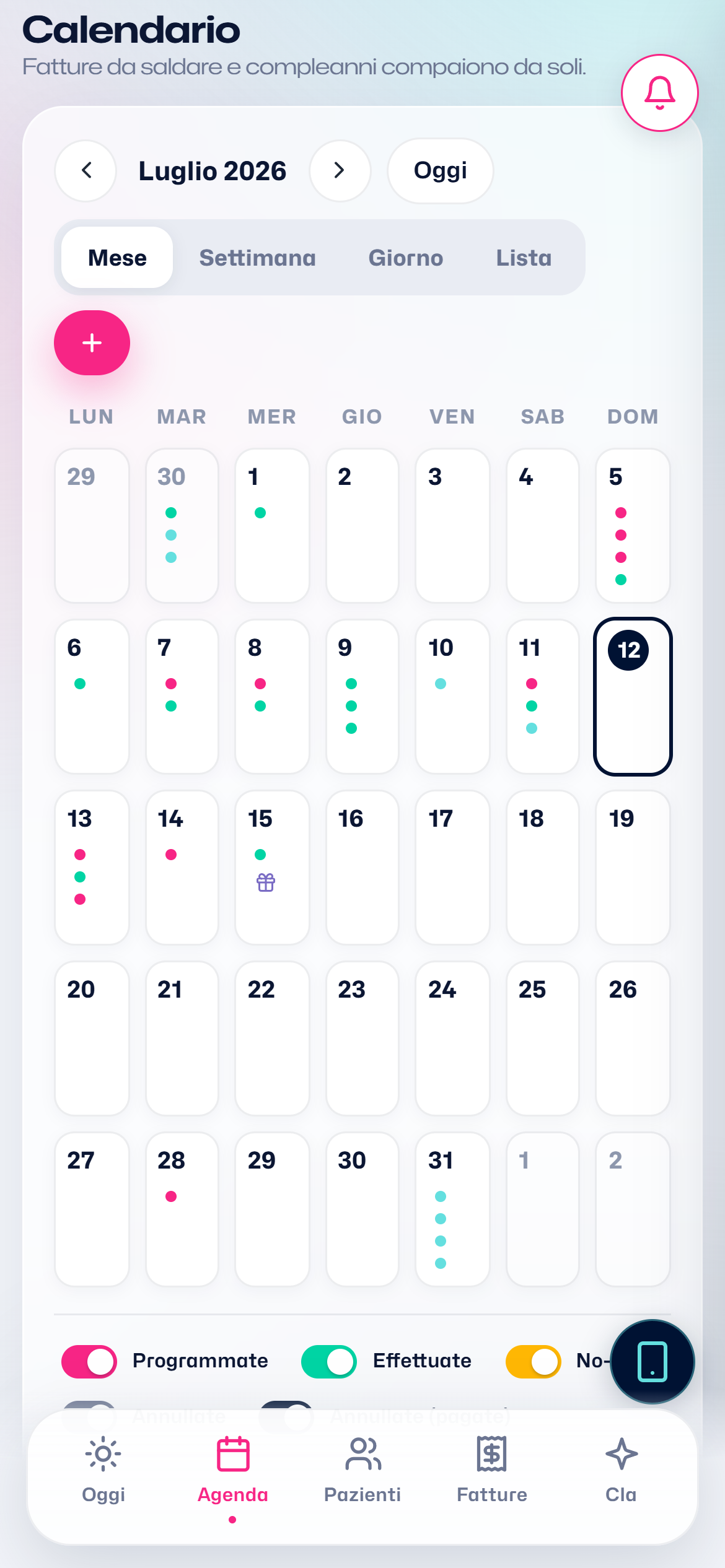
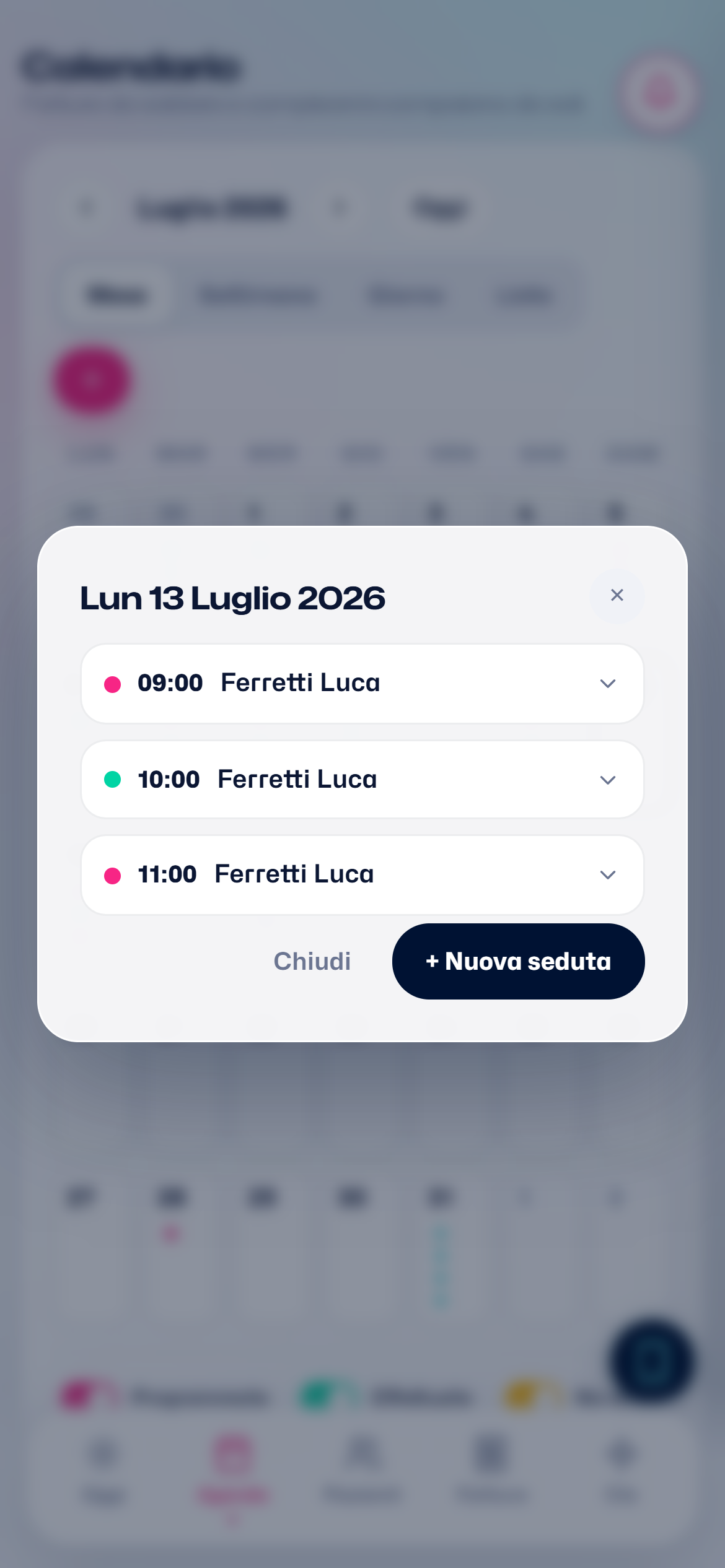
Seleziona una data per visualizzare tutti gli appuntamenti programmati in quella giornata. Gli appuntamenti sono ordinati cronologicamente, così da facilitare la consultazione e l'organizzazione del lavoro.
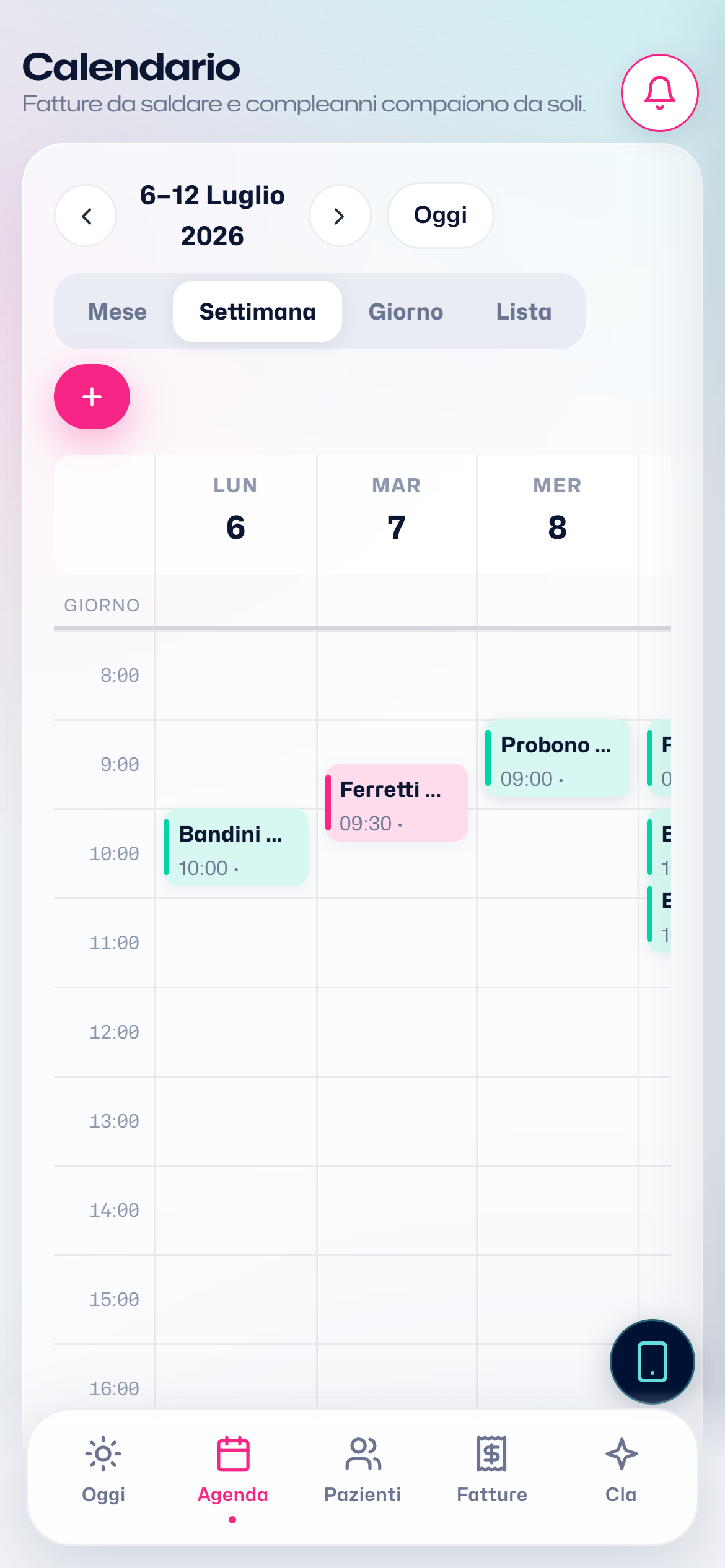
La vista settimanale è ideale per pianificare gli impegni e individuare rapidamente gli spazi disponibili. Ti permette di distribuire gli appuntamenti in modo equilibrato e di gestire facilmente eventuali modifiche alla programmazione.
Per creare un nuovo appuntamento è sufficiente selezionare il paziente, la prestazione, il giorno e l'orario. Una volta salvato, l'appuntamento sarà immediatamente disponibile nell'Agenda e collegato alla scheda del paziente.
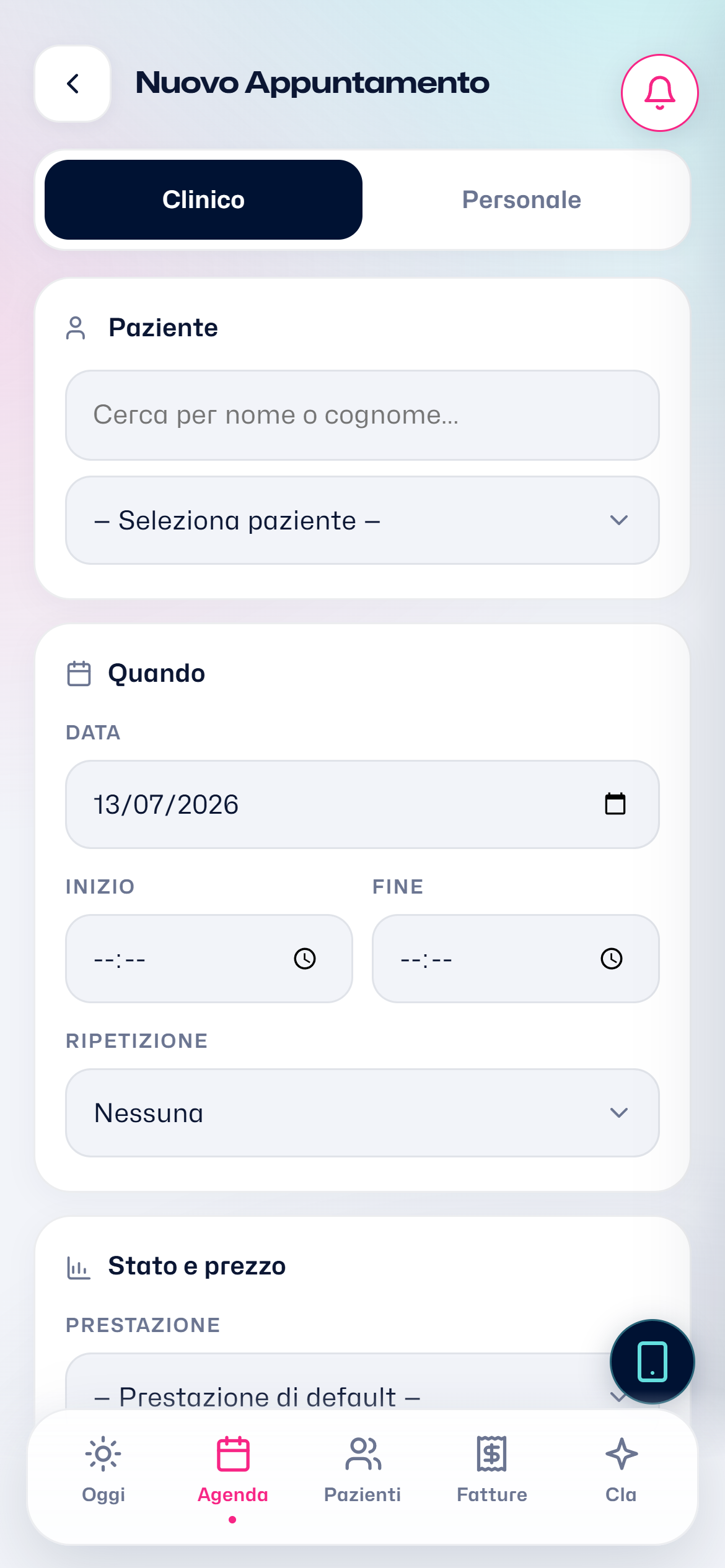
Ogni appuntamento può essere modificato o riprogrammato in qualsiasi momento senza perdere le informazioni già inserite.
Il calendario mantiene automaticamente la vista che stavi utilizzando (mensile, settimanale o giornaliera), consentendoti di riprendere il lavoro esattamente da dove eri rimasto.
Se nella scheda del paziente è presente la data di nascita, Satiswork visualizza automaticamente il compleanno nell'Agenda. Un piccolo dettaglio che può contribuire a rendere ancora più personale la relazione con i tuoi pazienti.
Tutte le informazioni del paziente, organizzate in un unico spazio.
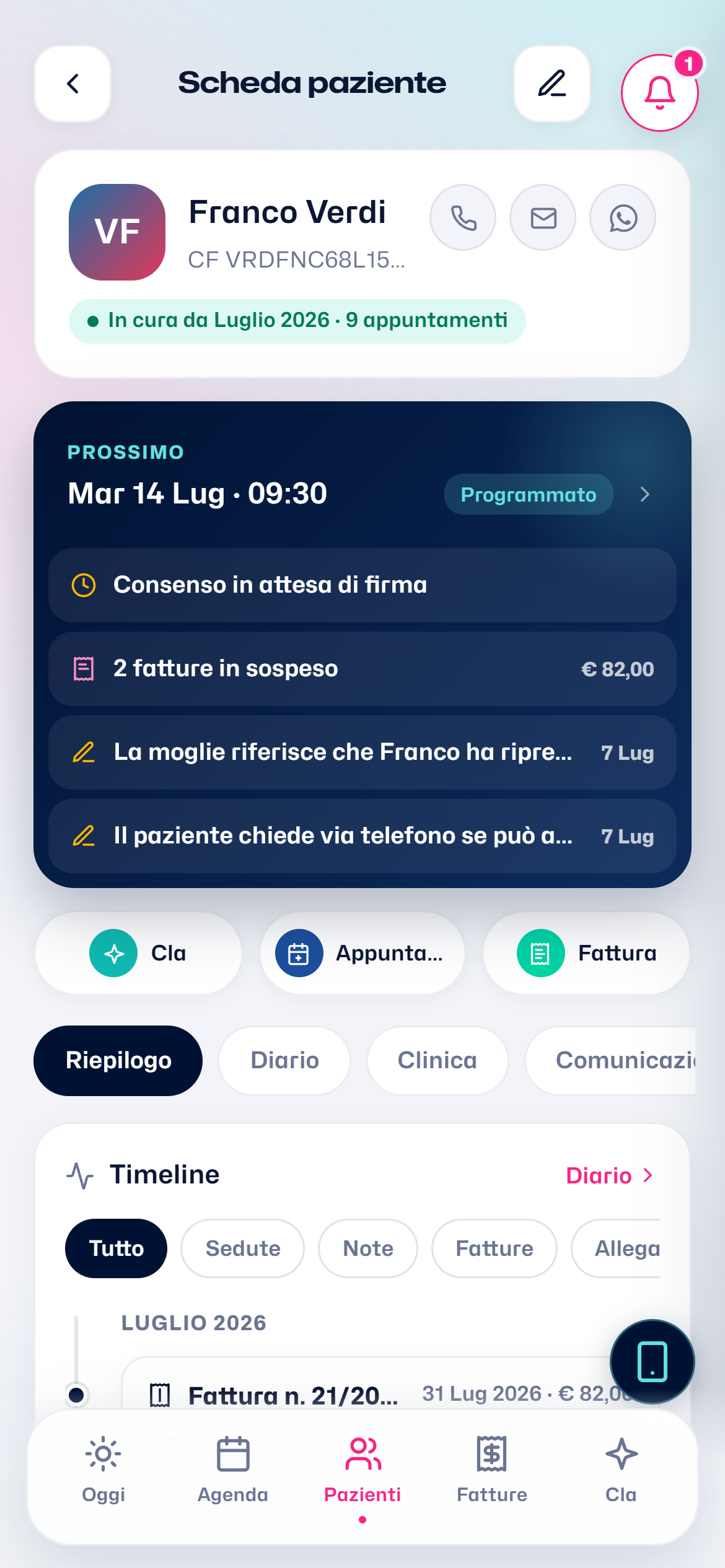
La sezione Pazienti raccoglie tutto ciò che riguarda la persona: anagrafica, appuntamenti, documenti, cartella clinica, diario e informazioni amministrative. Ogni dato è sempre disponibile quando serve.
La Rubrica ti consente di trovare rapidamente un paziente utilizzando il motore di ricerca integrato. È sufficiente digitare le prime lettere del nome o del cognome per accedere immediatamente alla sua scheda.
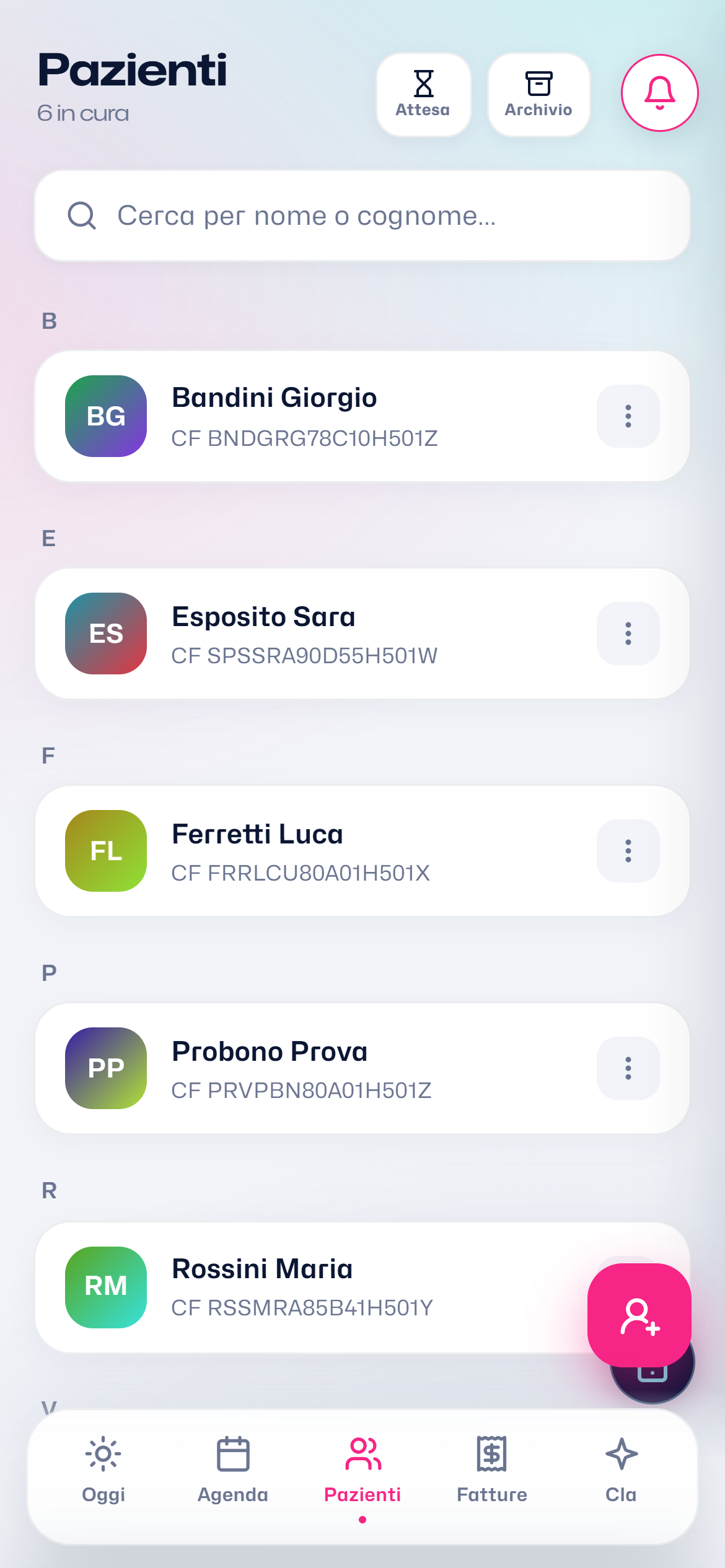
Puoi assegnare un colore identificativo oppure una fotografia al profilo del paziente. Una personalizzazione semplice che rende più immediato riconoscere le persone durante la consultazione dell'agenda e della rubrica.
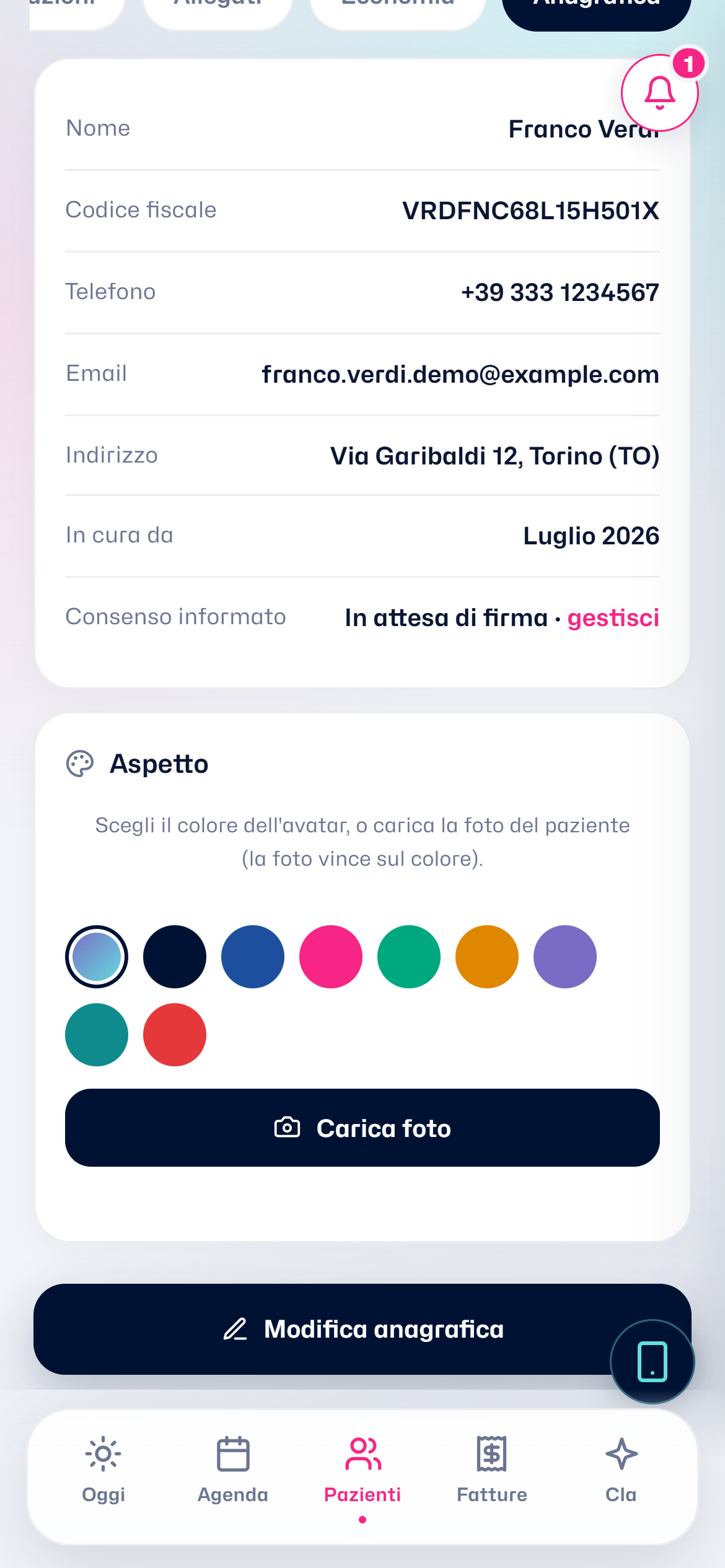
La scheda paziente raccoglie tutte le informazioni relative al percorso di cura. Anagrafica, appuntamenti, documenti, situazione amministrativa, comunicazioni e cartella clinica sono sempre disponibili all'interno dello stesso spazio, evitando di dover cercare informazioni in sezioni diverse.
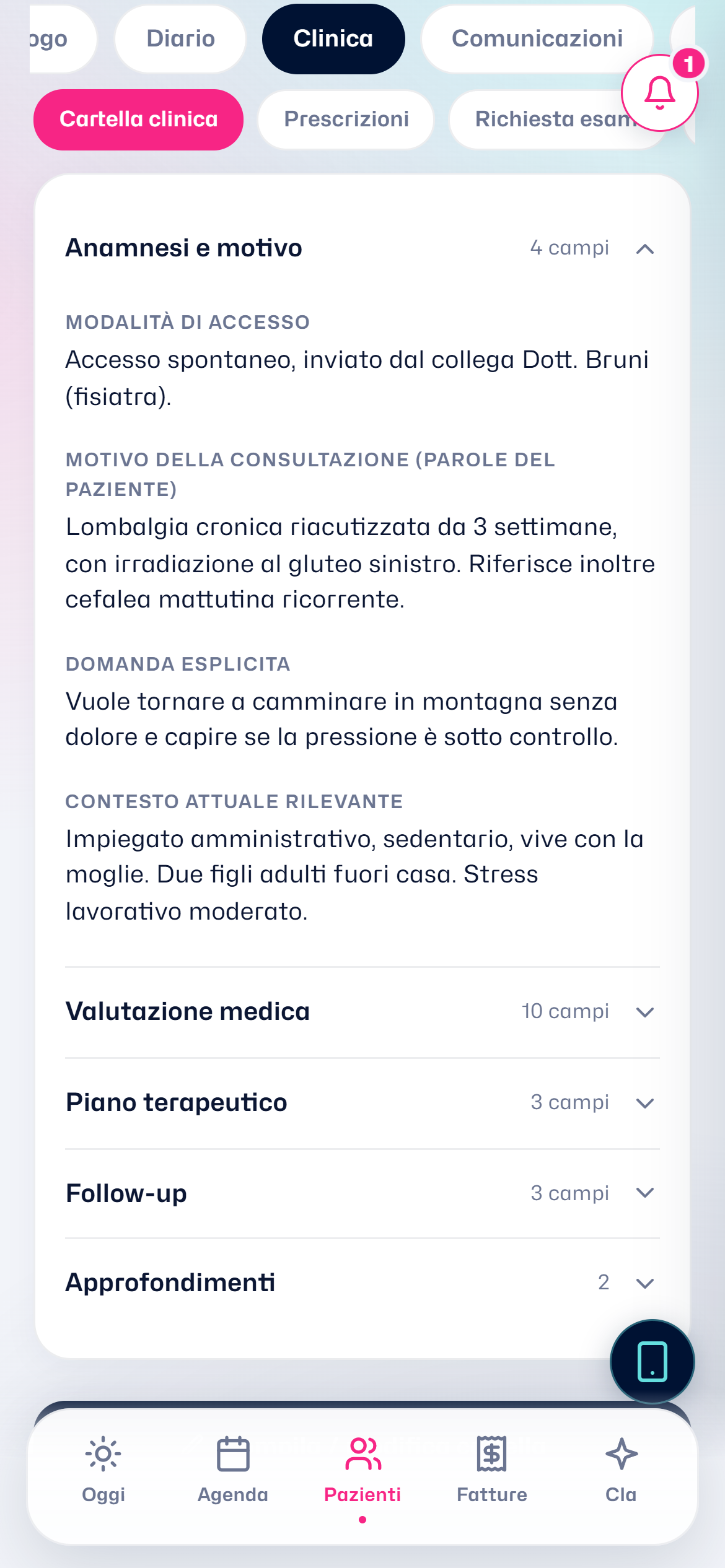
La cartella clinica è configurata in base alla professione selezionata durante la configurazione dello studio. Ogni professionista dispone di una struttura coerente con il proprio modo di lavorare, così da raccogliere le informazioni cliniche in modo ordinato e senza campi superflui.
Il diario clinico consente di documentare l'evoluzione del percorso nel tempo. Ogni nota viene archiviata cronologicamente, permettendo di ricostruire rapidamente la storia clinica del paziente e consultare quanto emerso nelle sedute precedenti.
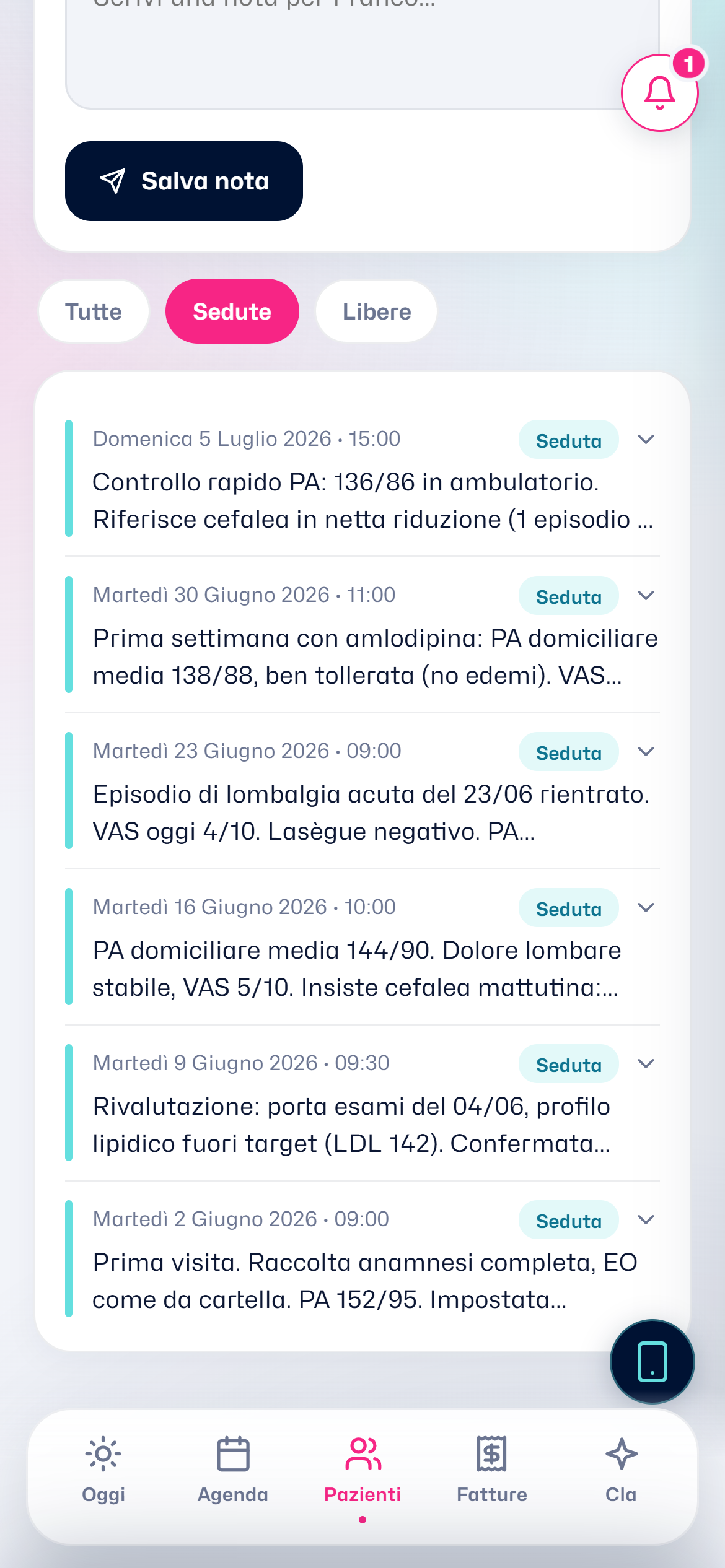
Non è necessario inserire subito tutti i pazienti già in carico. Molti professionisti preferiscono aggiungerli progressivamente, man mano che ritornano in studio.
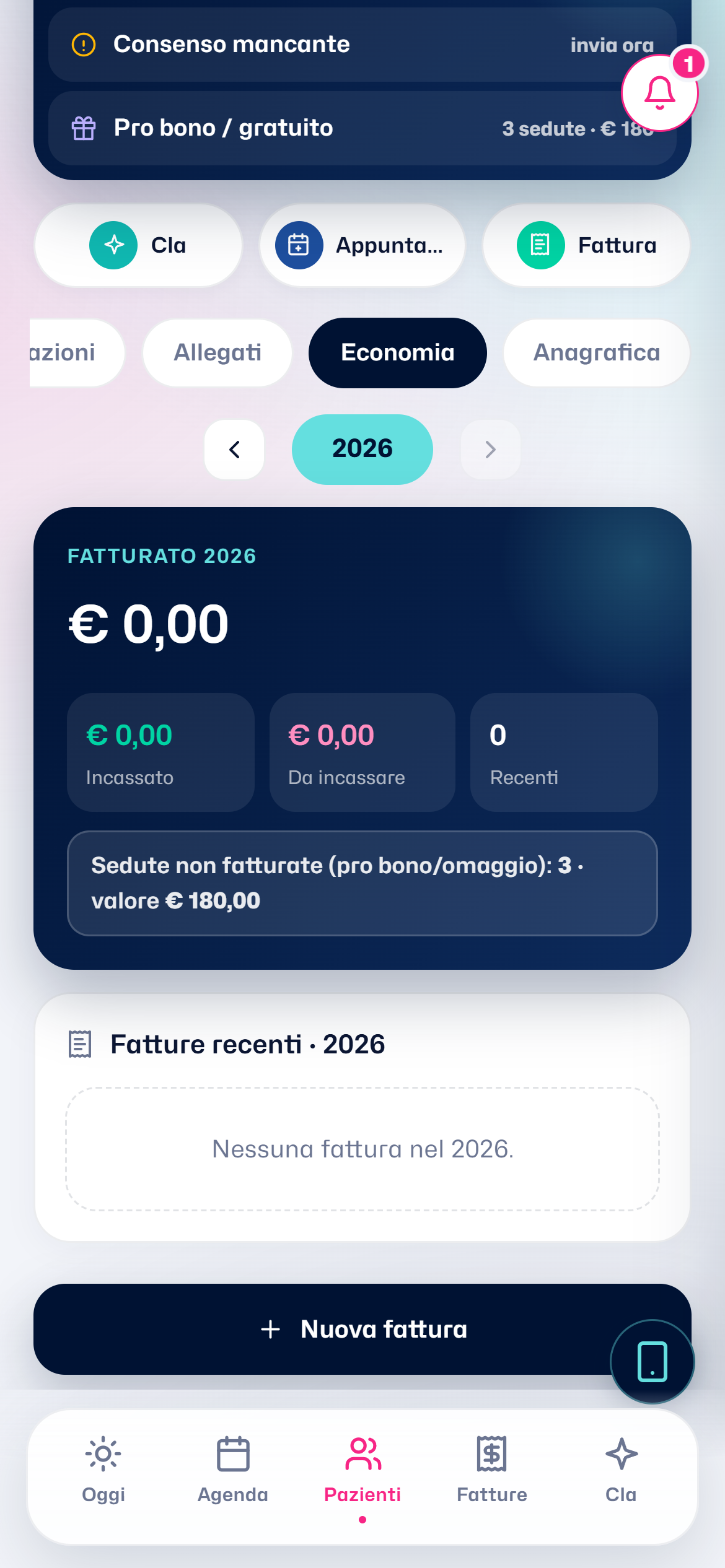
Nella sezione Economia trovi una panoramica completa delle prestazioni registrate per il paziente, comprese quelle non fatturate o offerte gratuitamente. In questo modo puoi avere sempre una visione accurata dell'attività svolta.
Comunica in modo sicuro, senza uscire da Satiswork.
Messaggi, documenti, portale paziente e visite online sono integrati all'interno del gestionale. In questo modo ogni comunicazione rimane collegata alla persona giusta e sempre facilmente consultabile.
Puoi comunicare con il paziente direttamente dalla sua scheda. Ogni conversazione rimane associata al relativo fascicolo, evitando dispersioni di informazioni tra applicazioni diverse.
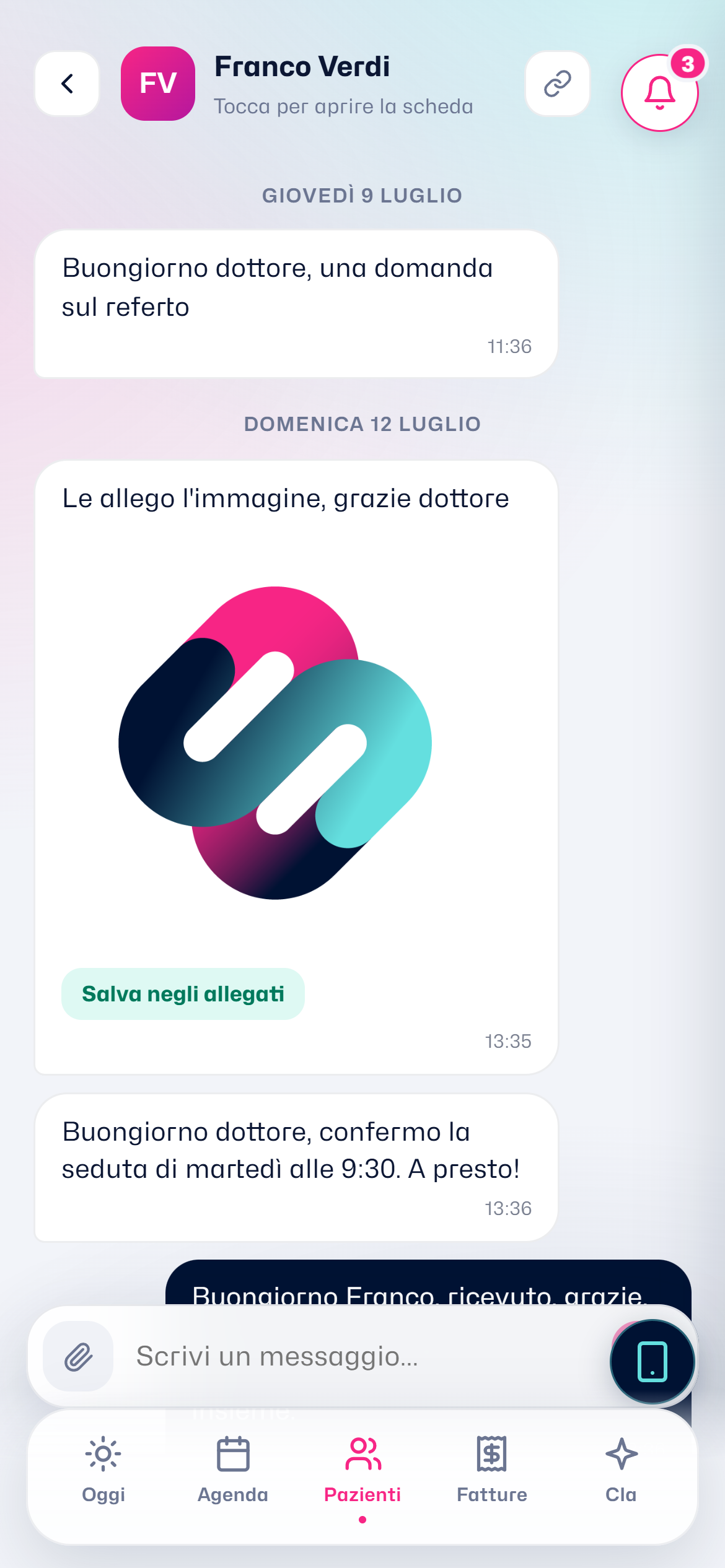
Le immagini e i documenti ricevuti tramite chat possono essere archiviati direttamente nella documentazione del paziente. In questo modo ogni file resta organizzato insieme agli altri documenti del percorso.
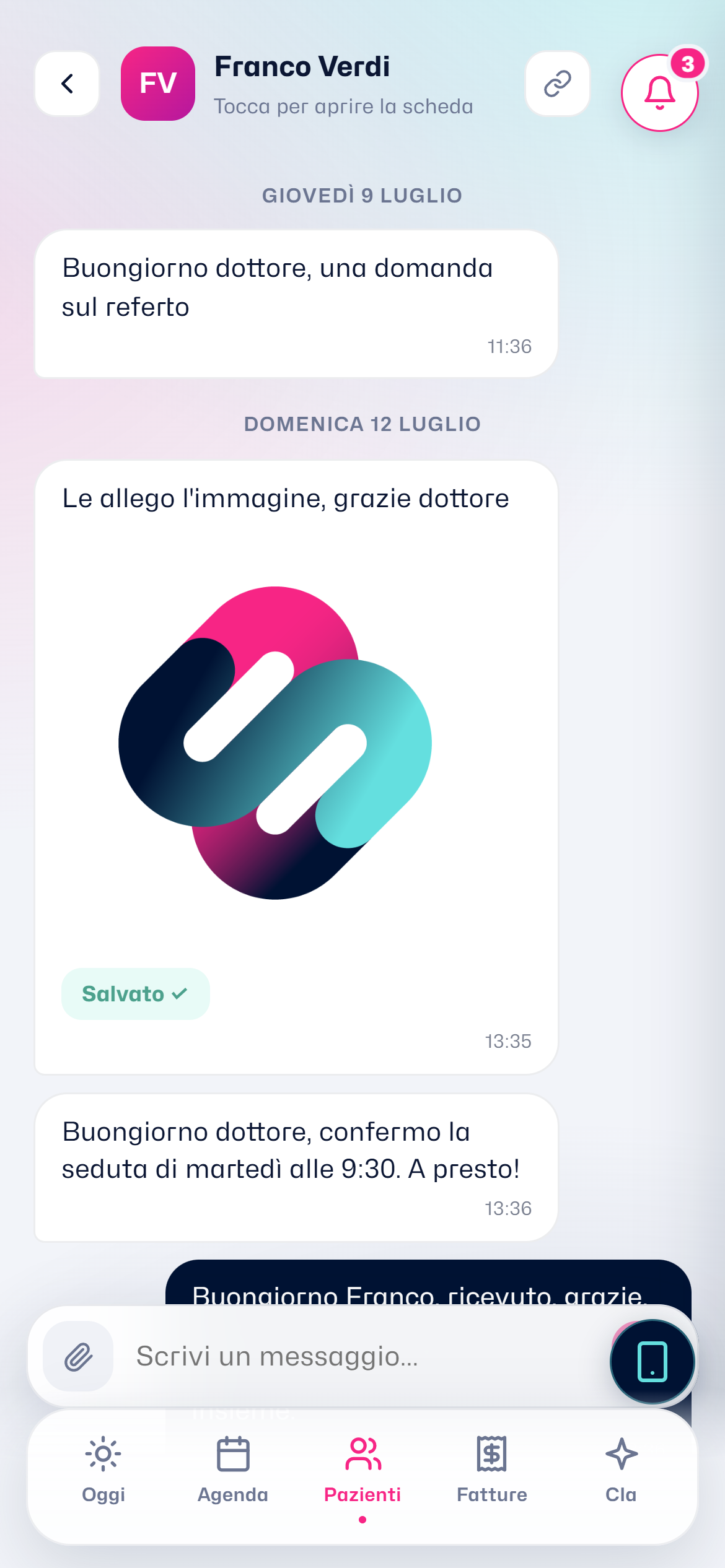
Ogni paziente dispone di un'area personale protetta, accessibile tramite PIN. Dal portale può consultare i documenti condivisi, comunicare con il professionista e accedere ai servizi messi a disposizione dallo studio.
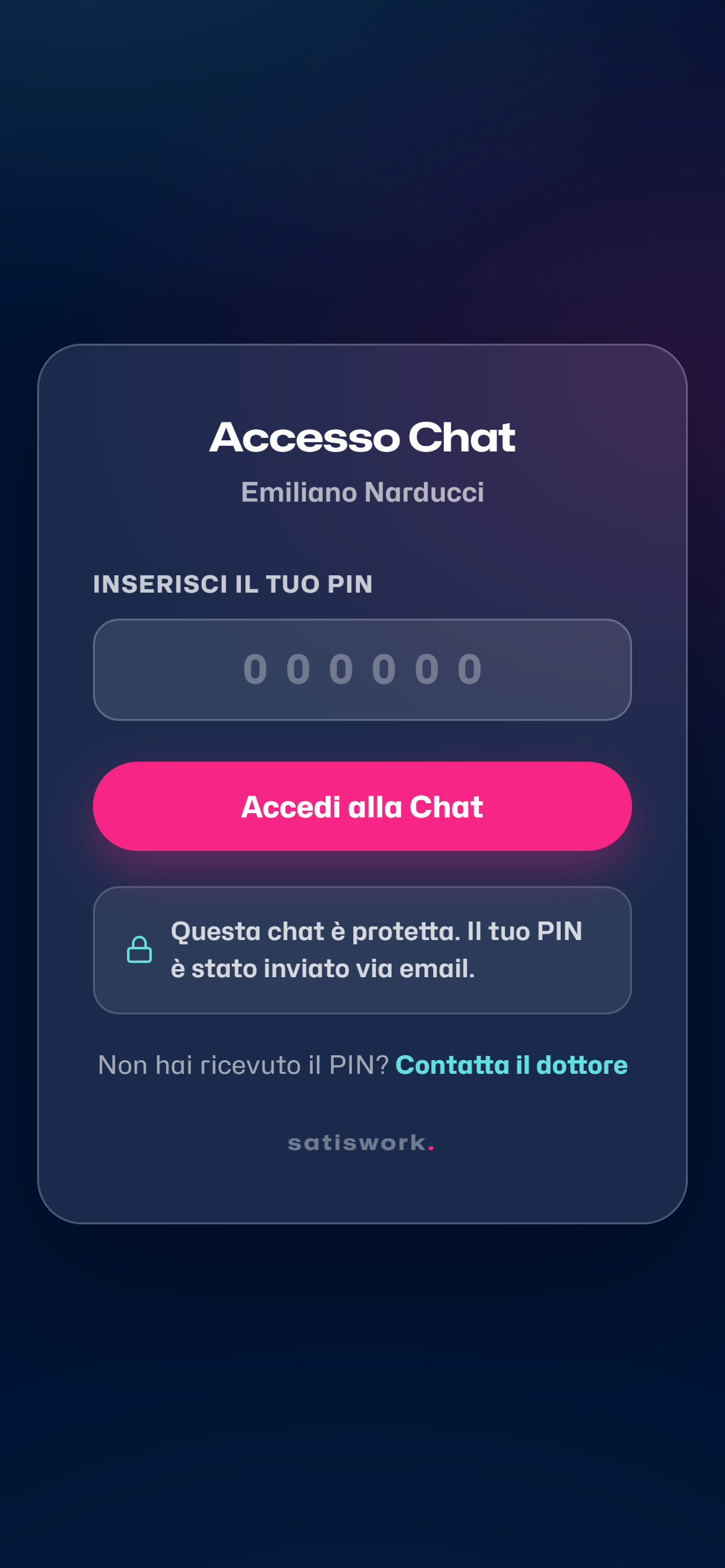
I messaggi inviati attraverso il portale vengono automaticamente associati alla scheda del paziente. Questo permette di mantenere tutta la comunicazione organizzata in un unico ambiente, senza ricorrere a strumenti esterni.
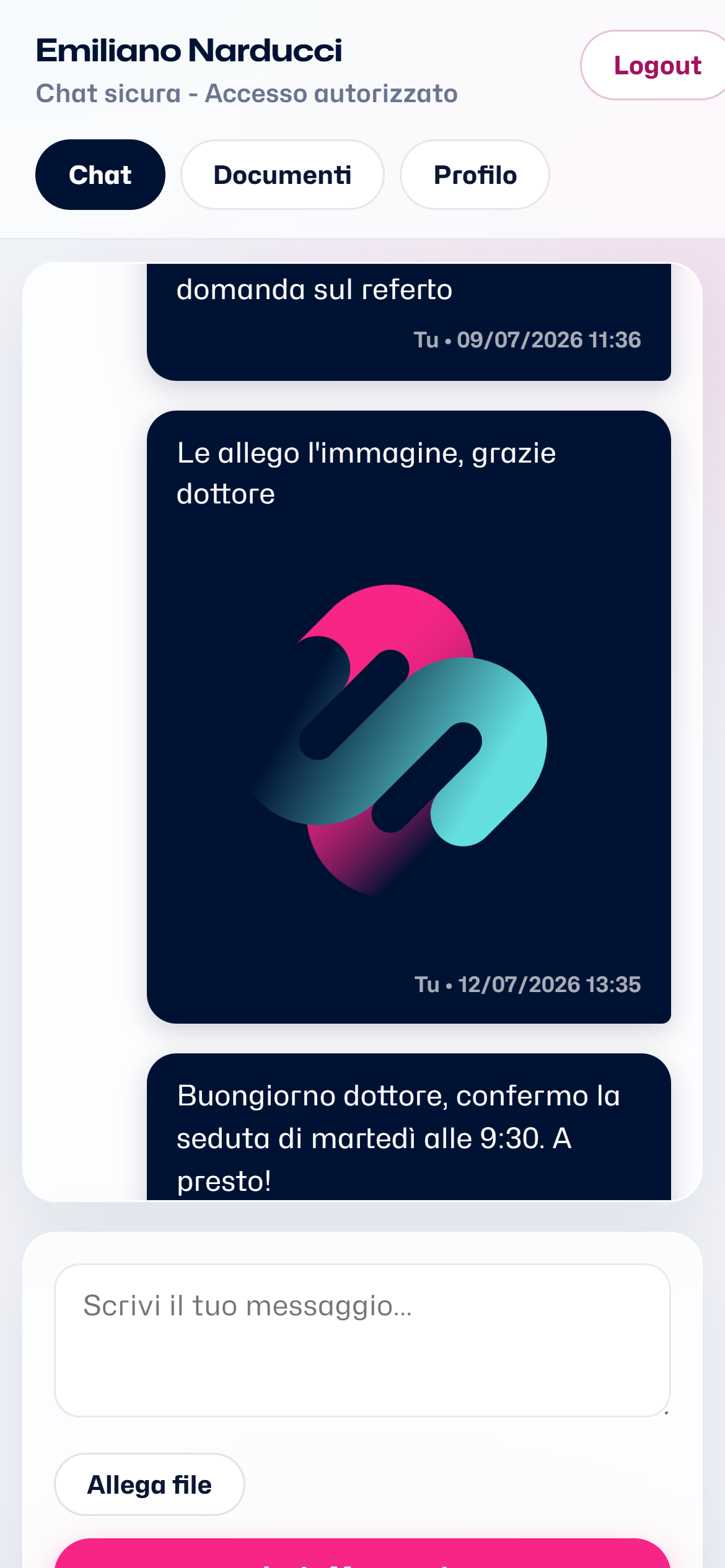
Puoi condividere con il paziente documenti, fatture, referti e moduli firmati. Tutti i documenti rimangono disponibili anche nel portale personale, così da poter essere consultati o scaricati in qualsiasi momento.
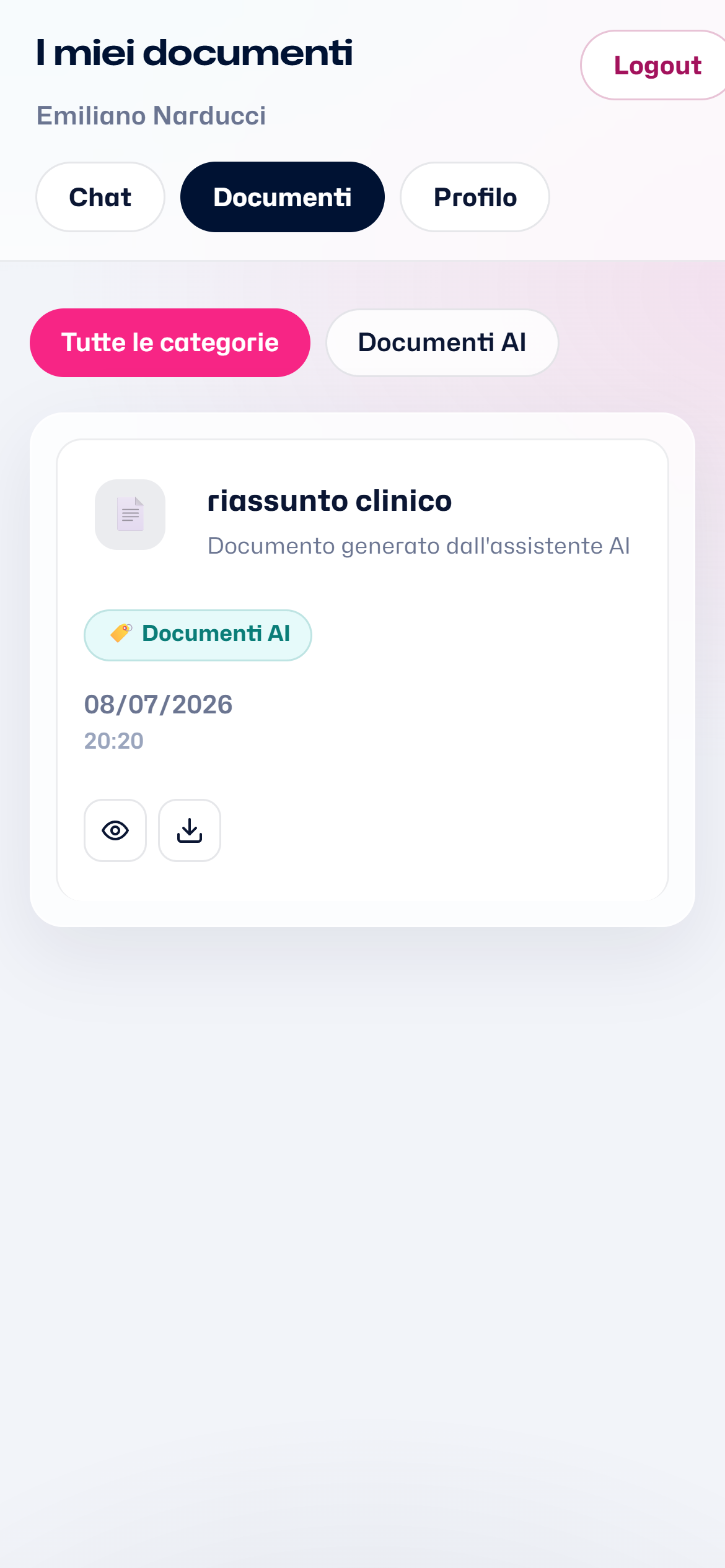
La visita online può essere avviata direttamente dalla scheda del paziente. Durante la sessione puoi continuare a consultare la cartella clinica, il diario e le altre informazioni dello studio senza interrompere la comunicazione.
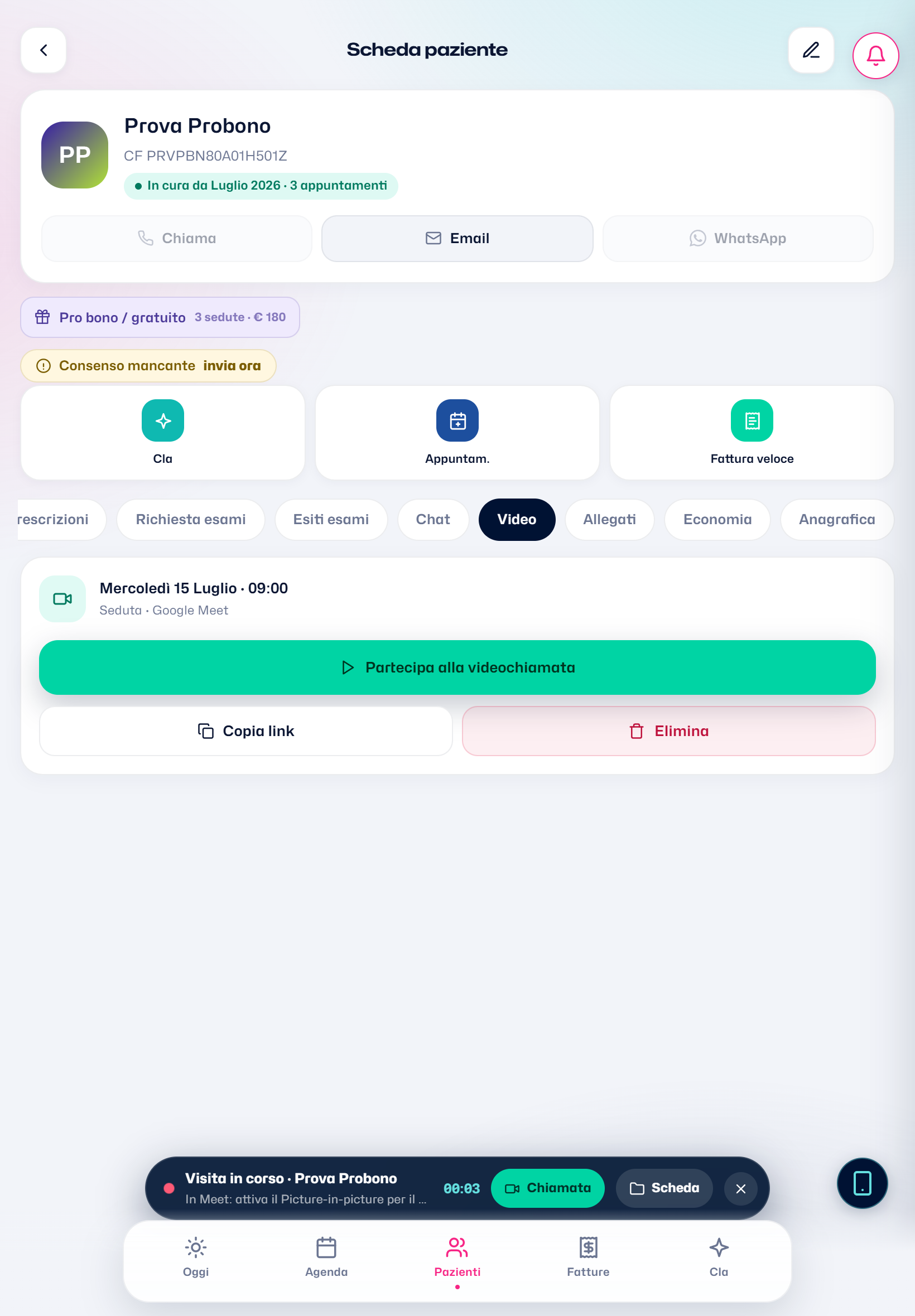
Centralizzare la comunicazione all'interno di Satiswork rende più semplice ritrovare informazioni, documenti e messaggi anche a distanza di tempo.
L'accesso al portale non richiede la creazione di un account. Il paziente utilizza il PIN fornito dal professionista, rendendo l'accesso semplice anche per chi ha poca dimestichezza con gli strumenti digitali.
Durante una visita online, la barra di stato rimane sempre visibile mentre navighi nelle diverse sezioni di Satiswork. Puoi così consultare il fascicolo del paziente senza interrompere la sessione.
Gestisci il consenso informato in modo semplice, sicuro e completamente digitale.
Satiswork ti permette di preparare, inviare, firmare e archiviare il consenso informato senza modificare il tuo modo di lavorare. Puoi utilizzare il modello proposto oppure continuare a usare il documento che utilizzi abitualmente.
Puoi personalizzare il modello di consenso informato direttamente dalle impostazioni dello studio. Se preferisci continuare a utilizzare il documento che già impieghi nella tua attività, puoi caricare il tuo PDF: Satiswork aggiungerà automaticamente soltanto la pagina dedicata alla firma. I dati del paziente vengono compilati automaticamente, evitando inserimenti ripetitivi.
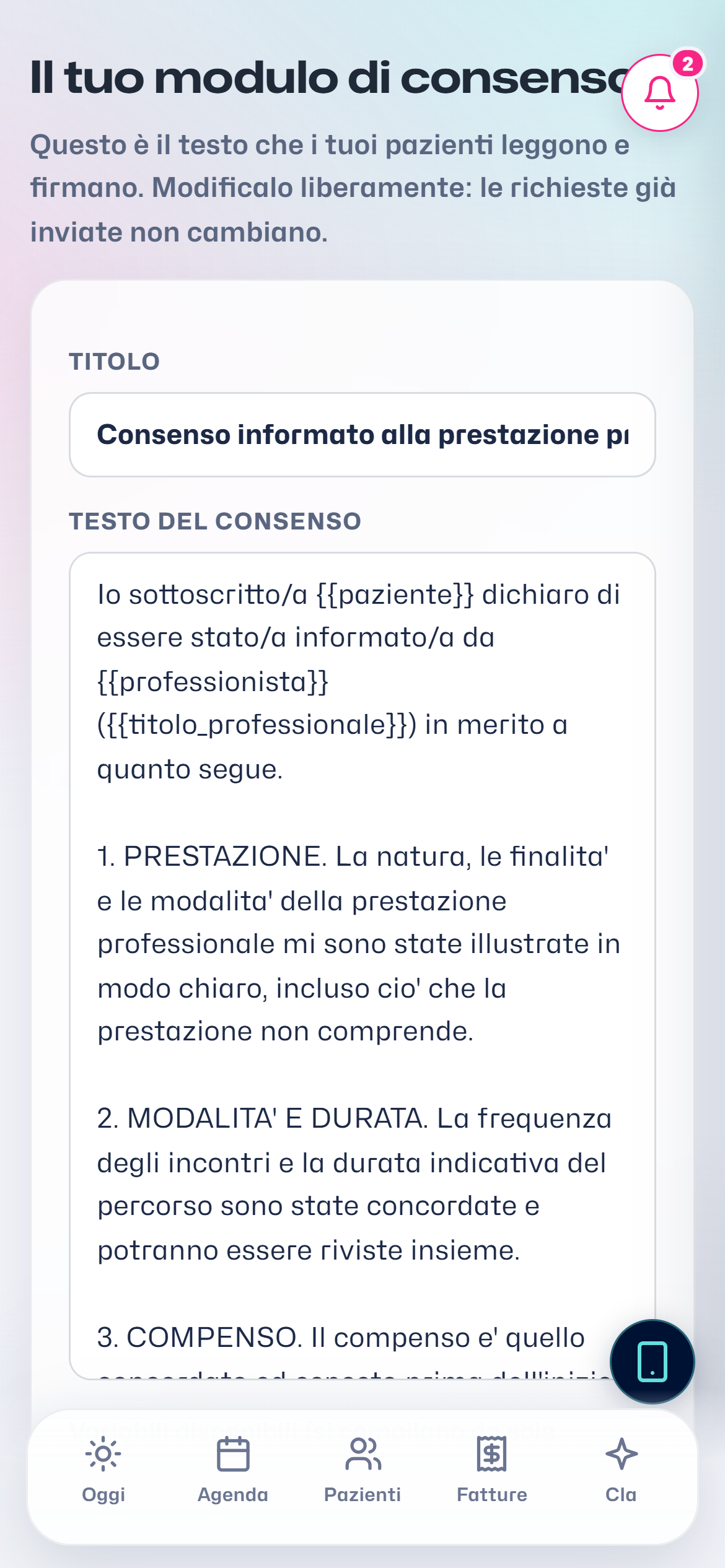
Una volta preparato il documento, puoi inviarlo direttamente al paziente. Il consenso viene letto e firmato digitalmente dal dispositivo del paziente, con un processo semplice e intuitivo. L'accesso tramite PIN contribuisce a garantire che la firma venga effettuata dalla persona corretta.
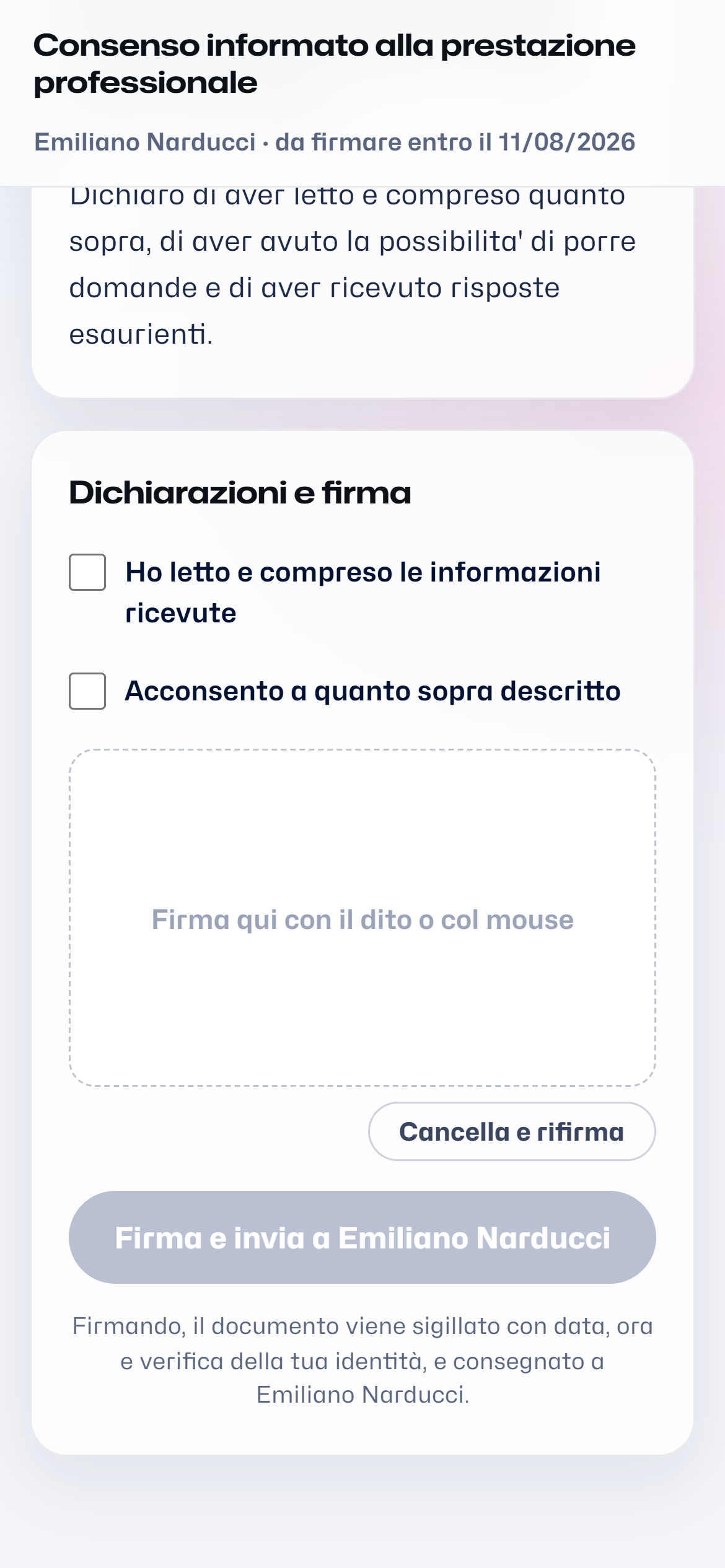
Dopo la firma, il consenso informato viene archiviato automaticamente nella documentazione del paziente. Il documento rimane disponibile sia nella sua scheda clinica sia nel portale personale, così da poter essere consultato in qualsiasi momento.
Se disponi già di un consenso informato personalizzato, non è necessario modificarlo. Puoi continuare a utilizzare lo stesso documento all'interno di Satiswork.
Ogni consenso firmato viene conservato insieme al fascicolo del paziente, evitando archivi separati e rendendo immediata la consultazione quando necessario.
Dopo la firma, il documento viene sigillato digitalmente attraverso un'impronta informatica che ne garantisce l'integrità nel tempo. Questo permette di dimostrare che il documento non è stato modificato dopo la sottoscrizione.
Un supporto intelligente per il tuo lavoro quotidiano.
L'Assistente AI è integrato in Satiswork per aiutarti nelle attività cliniche, organizzative e amministrative. Può recuperare informazioni, preparare bozze di documenti, supportarti nella gestione dello studio e automatizzare attività ripetitive, lasciando sempre a te il controllo delle decisioni.
Puoi accedere all'Assistente AI in qualsiasi momento tramite la barra di navigazione. L'assistente conosce il contesto in cui stai lavorando e può aiutarti senza dover ripetere ogni volta le stesse informazioni. Puoi anche personalizzarne il nome, scegliendo quello che preferisci.
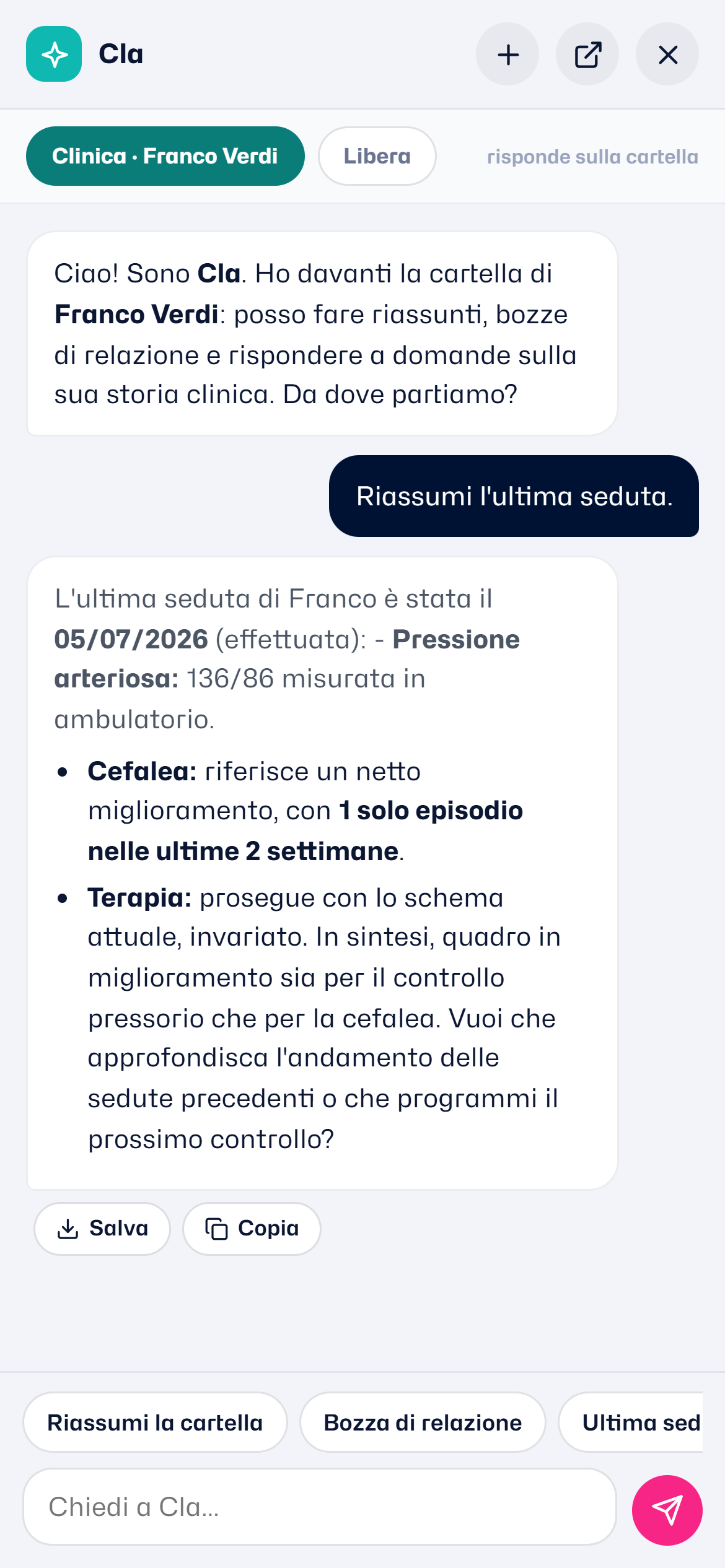
Puoi fare domande utilizzando un linguaggio naturale, proprio come faresti con un collaboratore. Ad esempio: Quali appuntamenti ho domani? Quanto ho fatturato questo mese? Quali pazienti non hanno ancora saldato? L'assistente risponde utilizzando esclusivamente le informazioni presenti nel tuo studio.
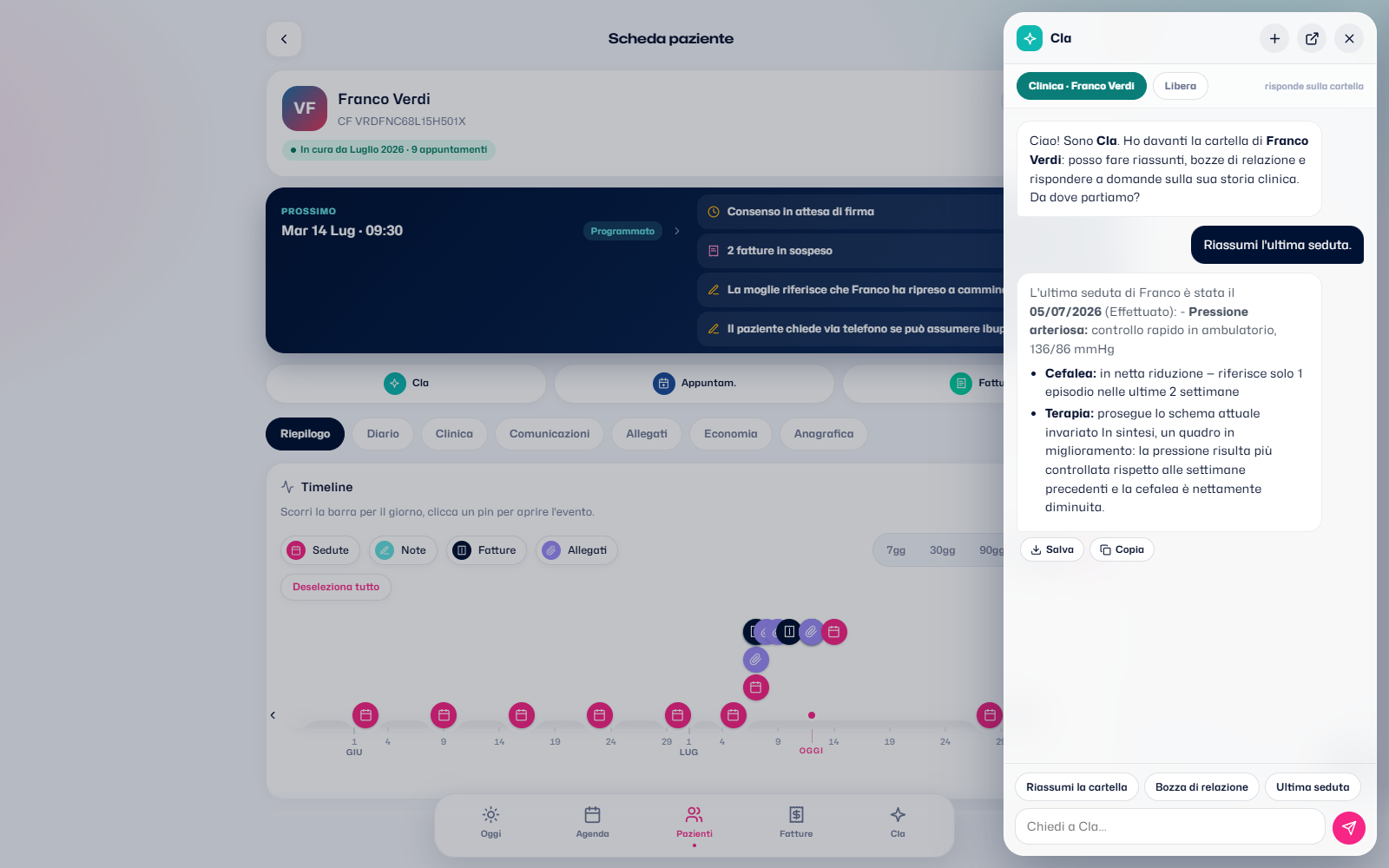
L'Assistente AI può preparare una prima bozza di riassunti clinici, relazioni, lettere o altri documenti. Ogni contenuto può essere modificato prima del salvataggio. La valutazione clinica, le decisioni e la responsabilità professionale rimangono sempre del professionista.
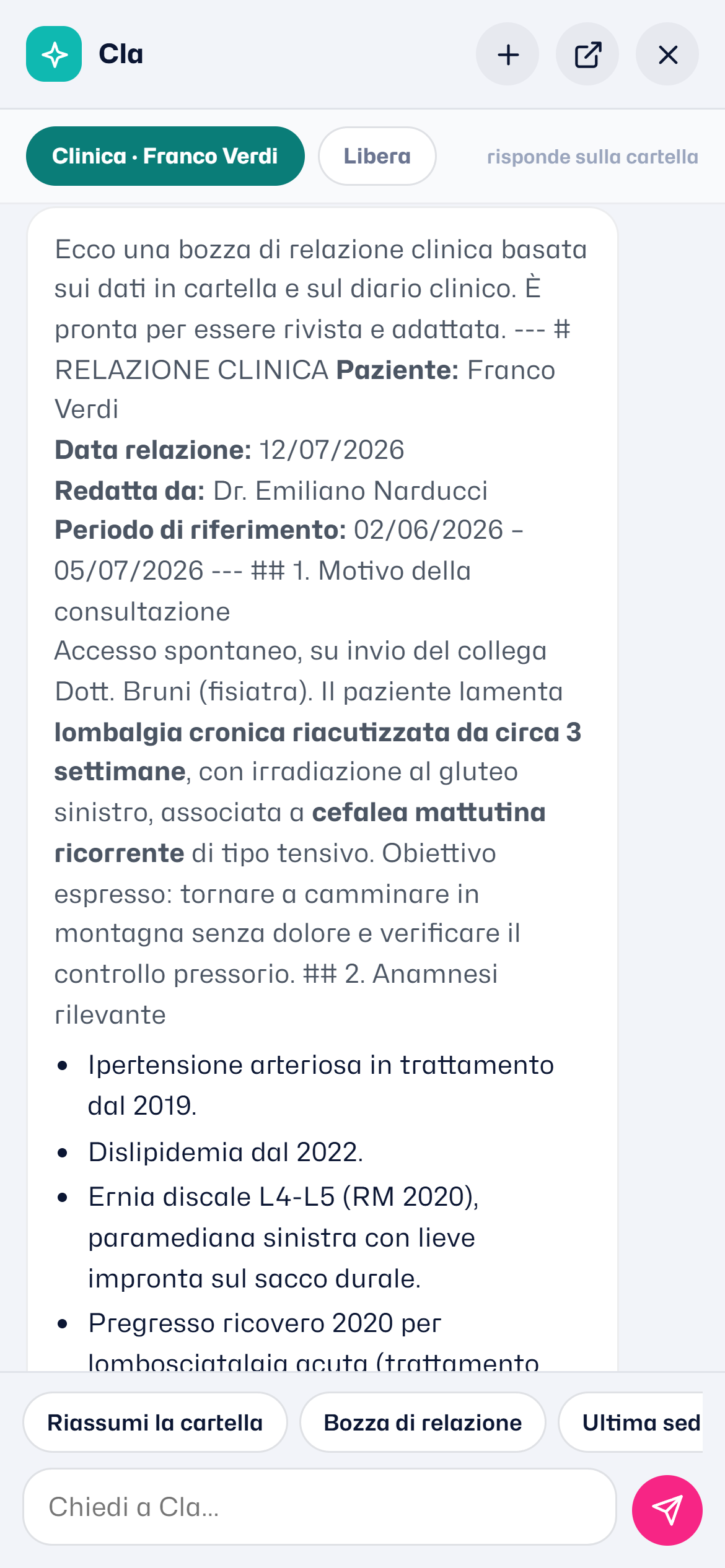
L'Assistente AI può aiutarti anche nella gestione dello studio. Puoi chiedergli, ad esempio, di creare un appuntamento, predisporre una fattura o modificare una seduta. Ogni operazione viene sempre proposta prima dell'esecuzione e richiede la tua conferma.
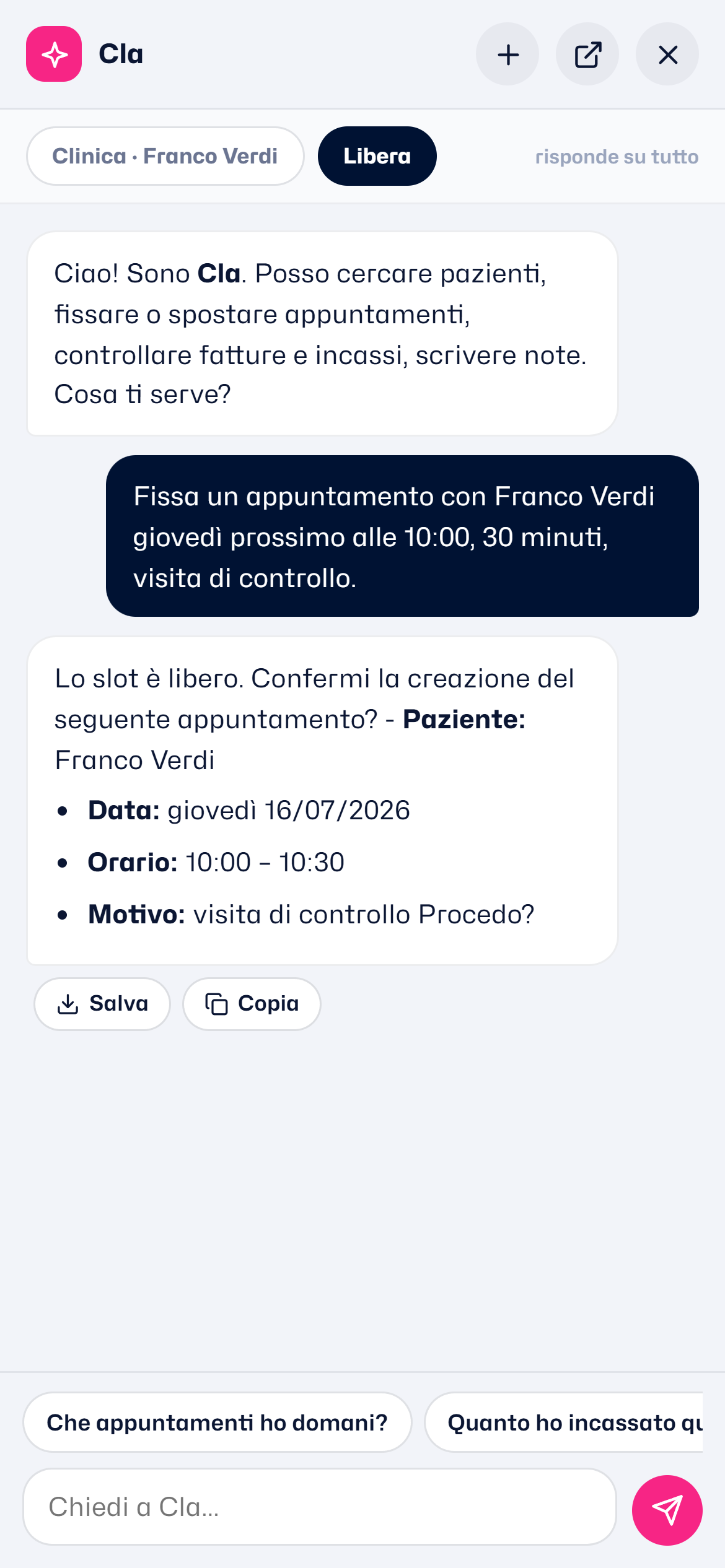
Non è necessario utilizzare comandi specifici. Puoi formulare le richieste con il linguaggio che utilizzi abitualmente: l'Assistente AI interpreta il contesto e, se necessario, ti chiede ulteriori informazioni prima di procedere.
L'Assistente AI utilizza esclusivamente i dati del tuo studio e opera nel contesto del tuo account. Le informazioni elaborate non vengono condivise con altri utenti o utilizzate per addestrare modelli destinati a terzi.
Gestisci la fatturazione in modo semplice, senza rinunciare alla personalizzazione.
Satiswork automatizza la creazione delle fatture, mantiene sotto controllo lo stato dei pagamenti e ti permette di personalizzare l'aspetto dei documenti mantenendo sempre la conformità fiscale.
Nella parte superiore della schermata trovi una sintesi dello stato della tua attività amministrativa. Puoi visualizzare rapidamente: il fatturato; gli importi incassati; le somme ancora da saldare. Ogni valore può essere selezionato per filtrare automaticamente l'elenco delle fatture.
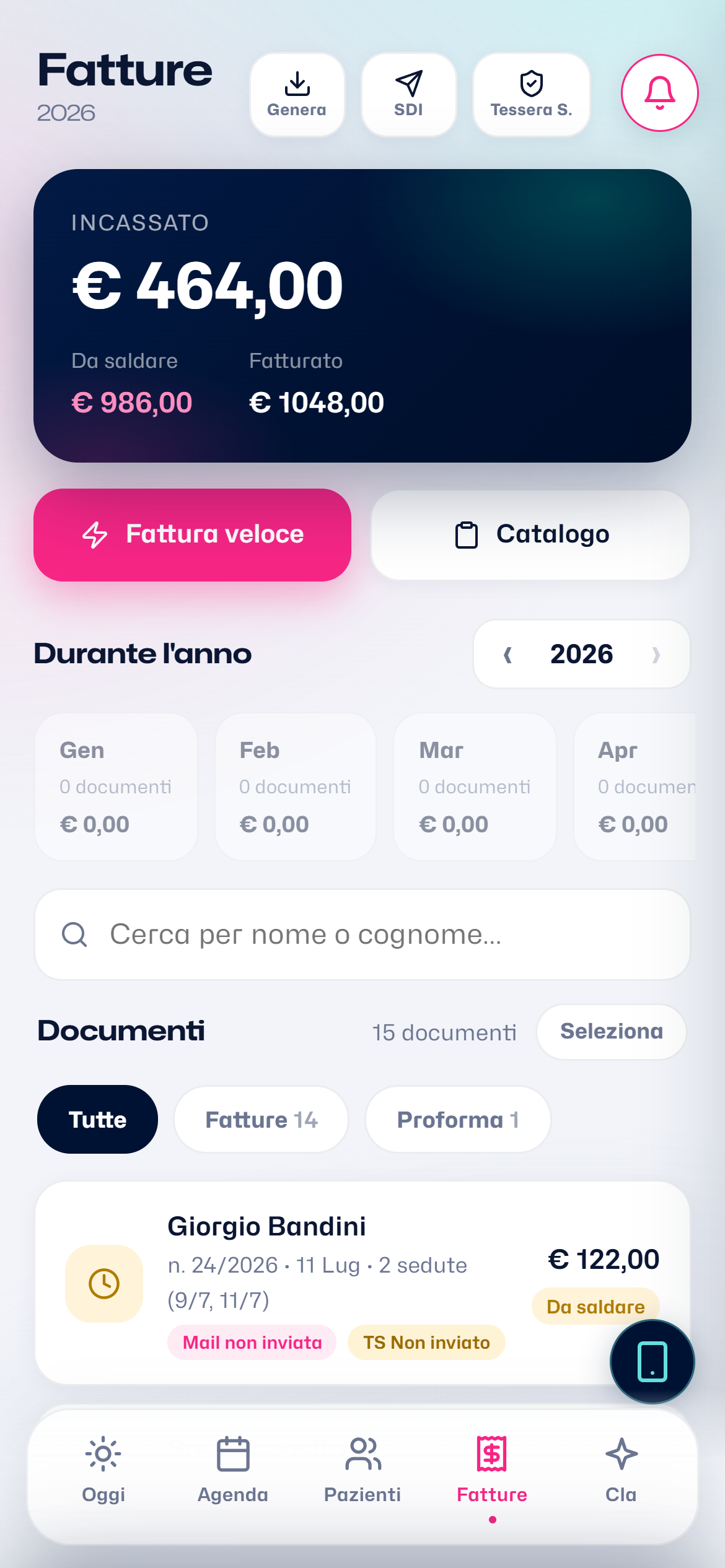
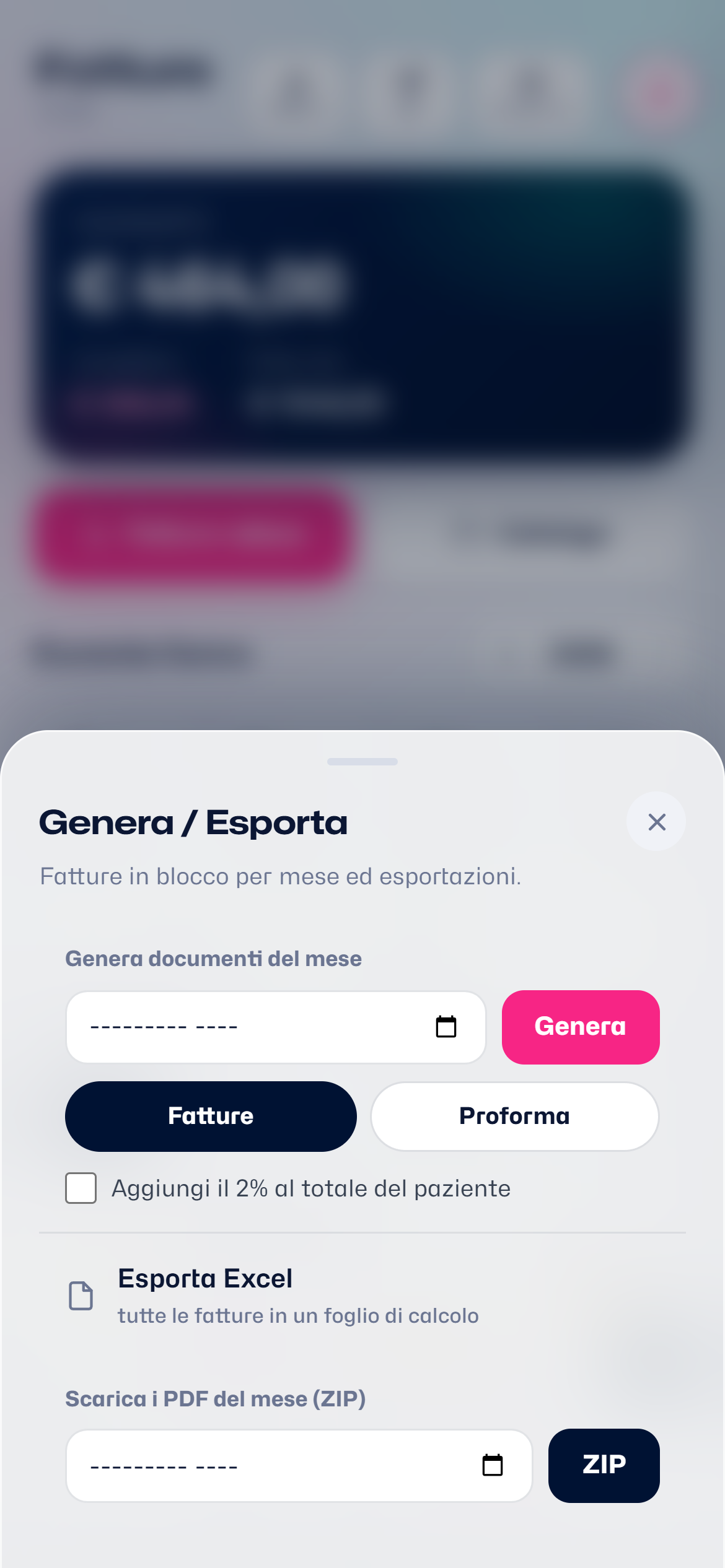
Satiswork può generare automaticamente le fatture relative alle sedute già effettuate. Per ogni prestazione viene creato il relativo documento, riducendo il tempo dedicato alle attività amministrative.
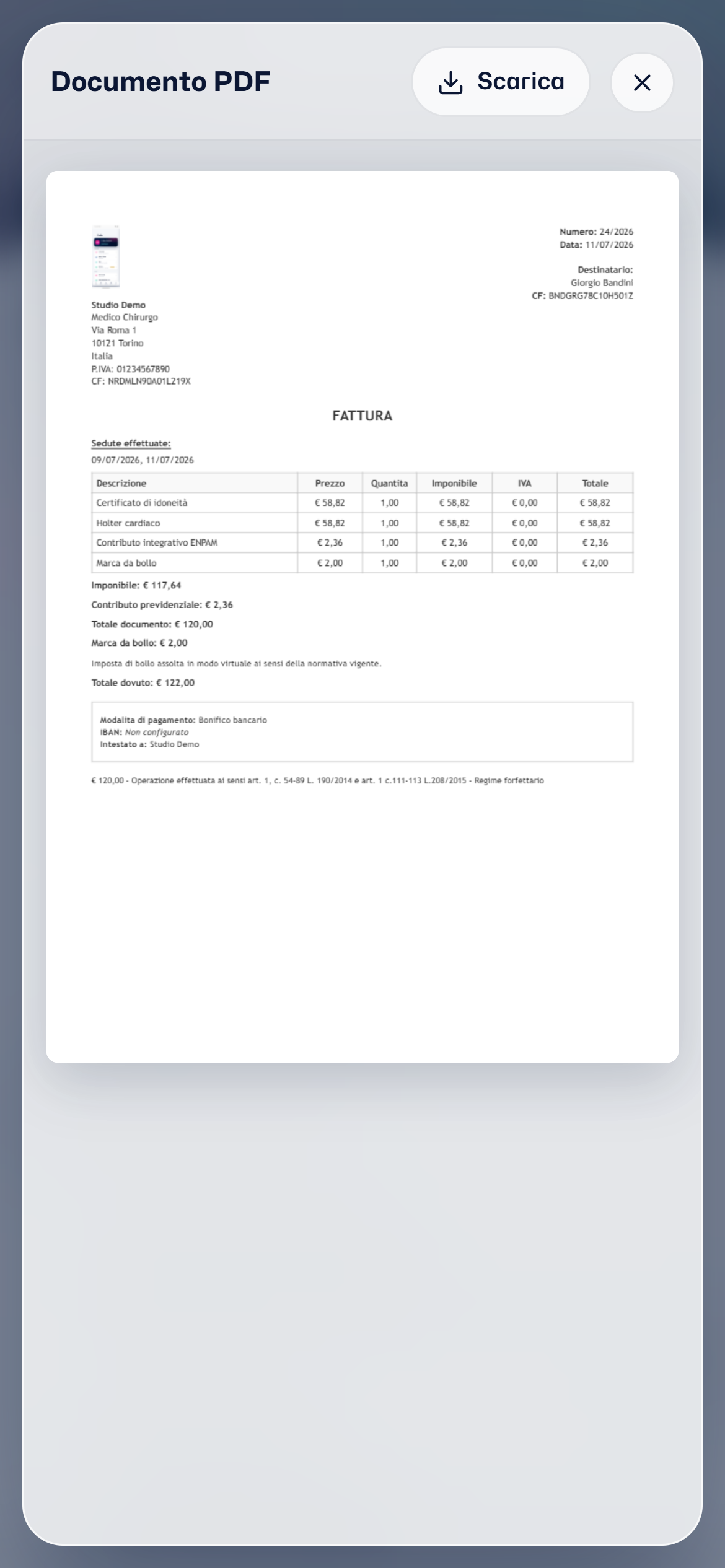
Prima dell'invio puoi aprire ogni fattura per verificarne il contenuto. Il documento viene mostrato in anteprima, così da poter controllare facilmente tutti i dati prima della condivisione con il paziente.
Puoi scegliere il modello grafico che preferisci tra quelli disponibili. Colori, logo e impostazione grafica possono essere personalizzati per rendere la documentazione coerente con l'identità del tuo studio. La personalizzazione riguarda esclusivamente l'aspetto del documento: i contenuti fiscali rimangono sempre conformi alla normativa.
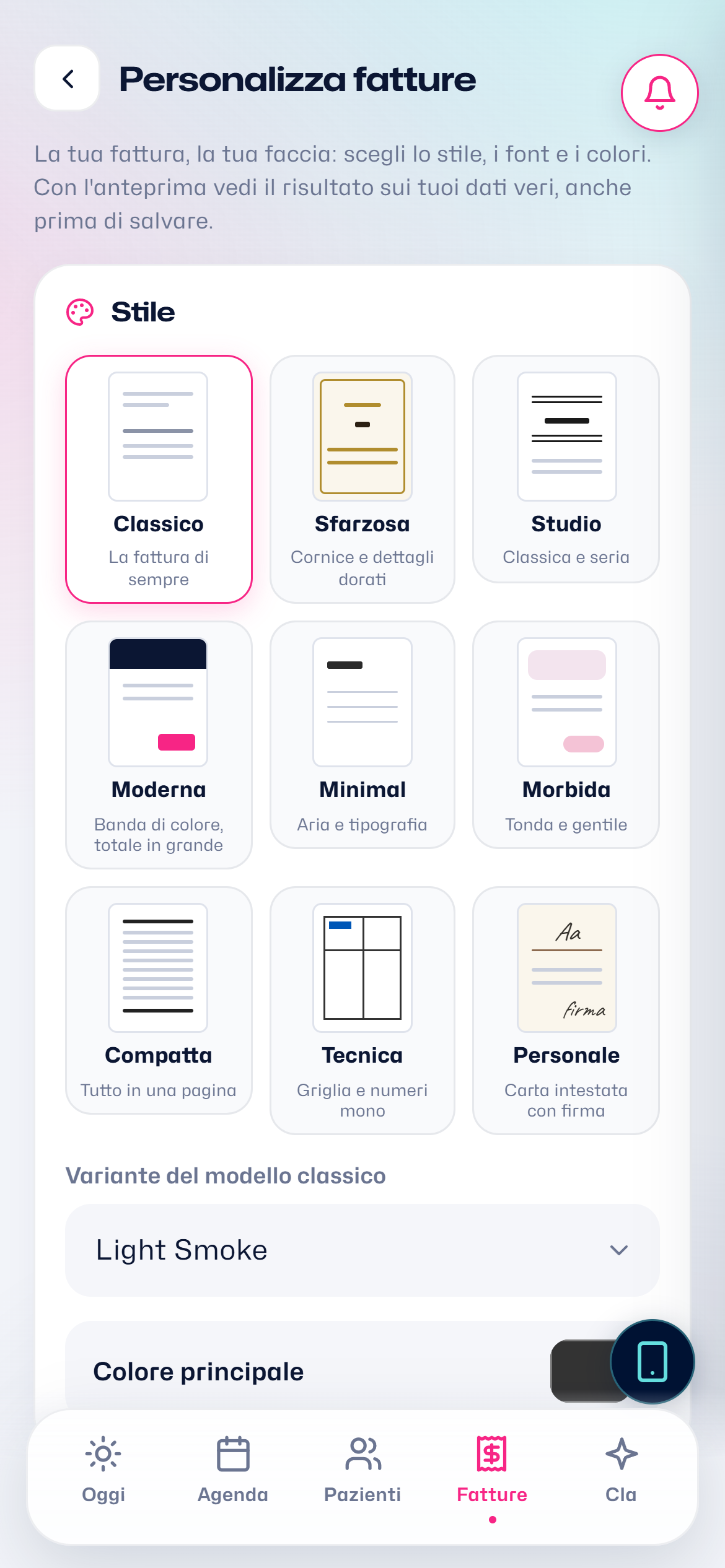
Durante la personalizzazione puoi visualizzare immediatamente il risultato delle modifiche. L'anteprima si aggiorna in tempo reale, consentendoti di scegliere la soluzione grafica più adatta al tuo studio.
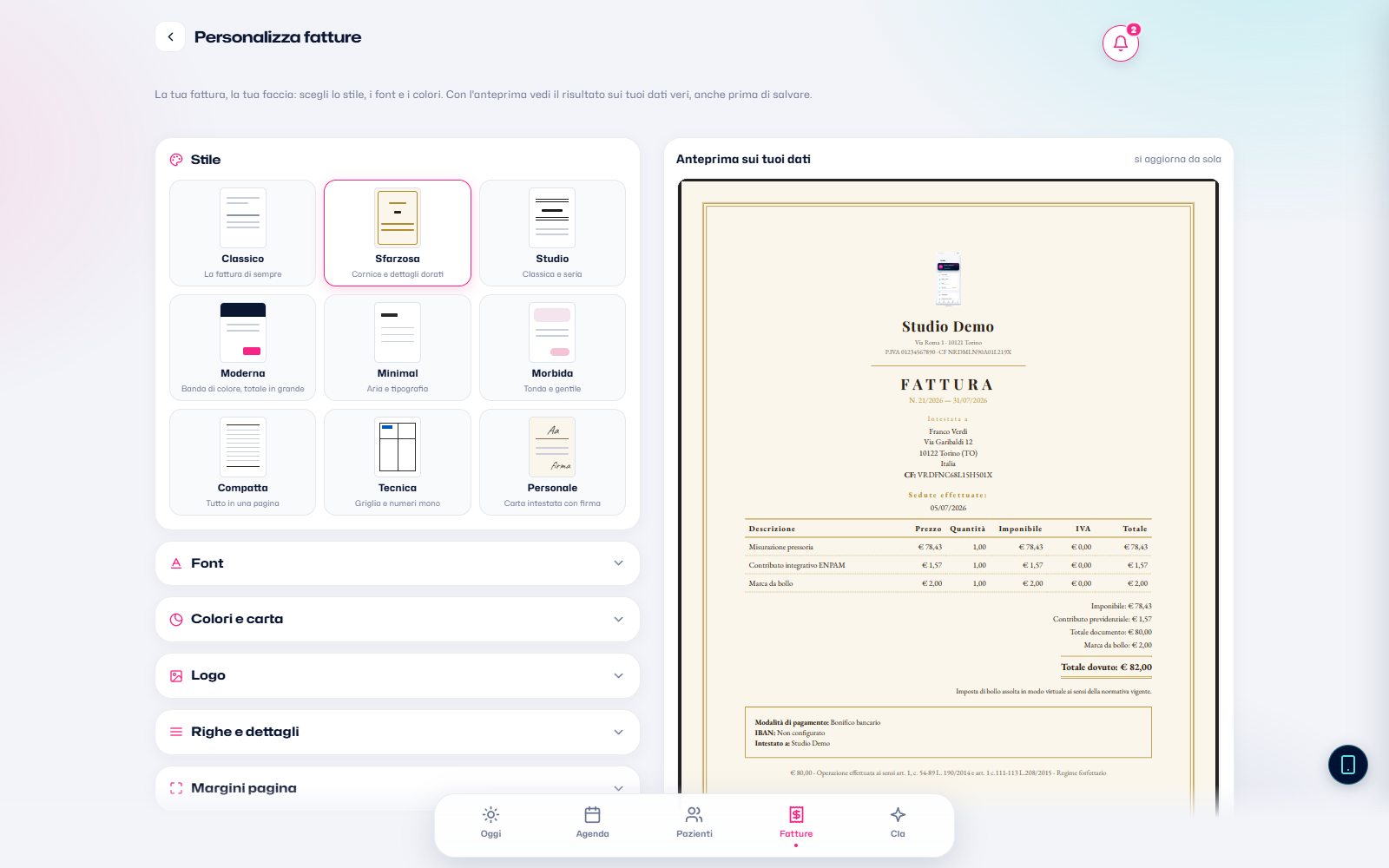
Puoi modificare il modello grafico in qualsiasi momento senza influire sulle fatture già emesse.
La personalizzazione riguarda esclusivamente l'aspetto della fattura. Numerazione, dati fiscali, imposte e diciture obbligatorie vengono sempre gestiti nel rispetto della normativa vigente.
Se avvii nuovamente la generazione delle fatture, Satiswork riconosce automaticamente i documenti già creati ed evita la duplicazione.
Dall'incasso all'invio dei dati, in un unico flusso di lavoro.
Satiswork collega pagamenti, fatturazione e trasmissione al Sistema Tessera Sanitaria, riducendo le attività manuali e mantenendo sempre il controllo dell'intero processo.
Puoi emettere una proforma quando desideri richiedere il pagamento prima dell'emissione della fattura. La numerazione fiscale rimane libera fino all'effettiva emissione del documento definitivo.
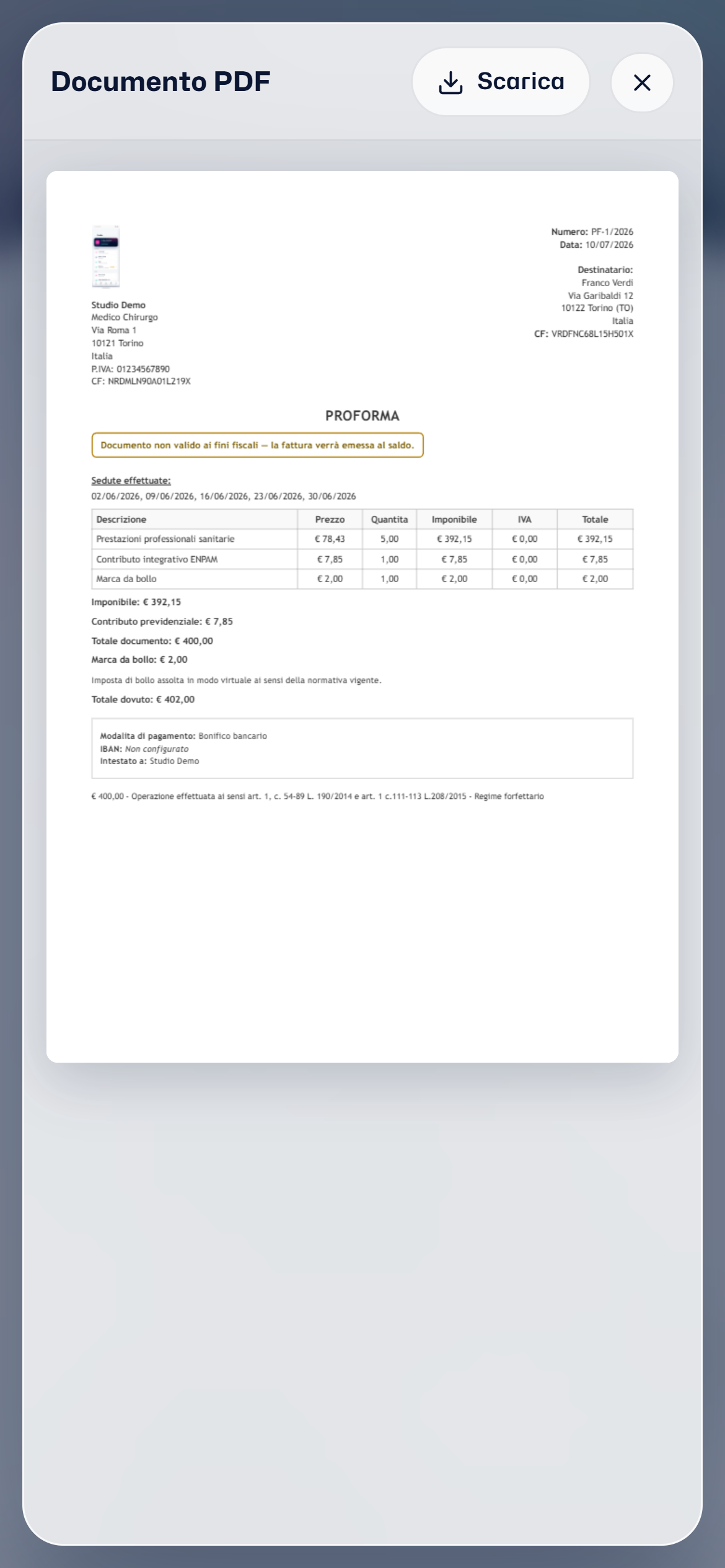
Puoi inviare al paziente un link di pagamento direttamente dalla proforma. Quando il pagamento viene completato, Satiswork registra automaticamente l'incasso e genera la fattura corrispondente. In questo modo il processo amministrativo si completa senza ulteriori operazioni manuali.
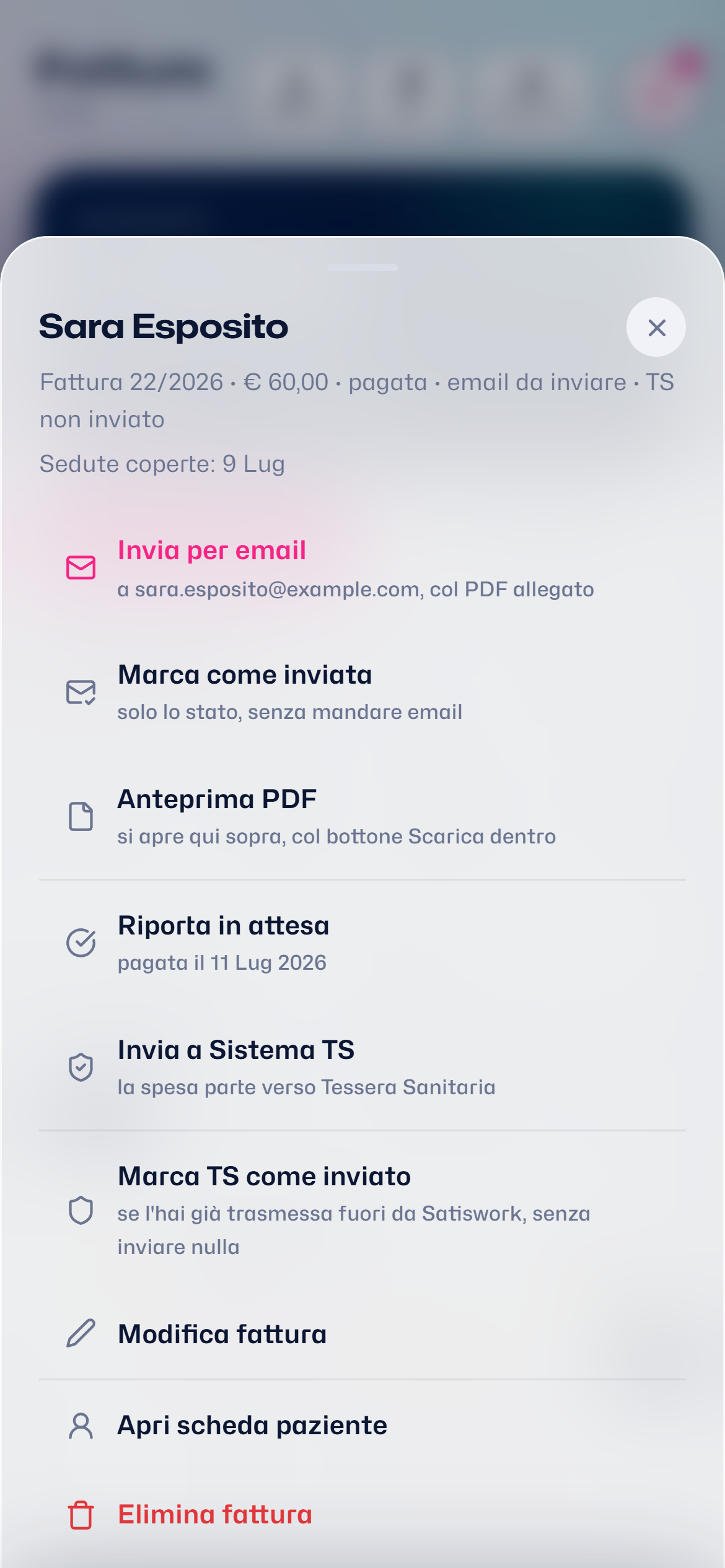
Le fatture possono essere trasmesse direttamente al Sistema Tessera Sanitaria dalla sezione dedicata. Puoi selezionare uno o più documenti e procedere all'invio in pochi passaggi.
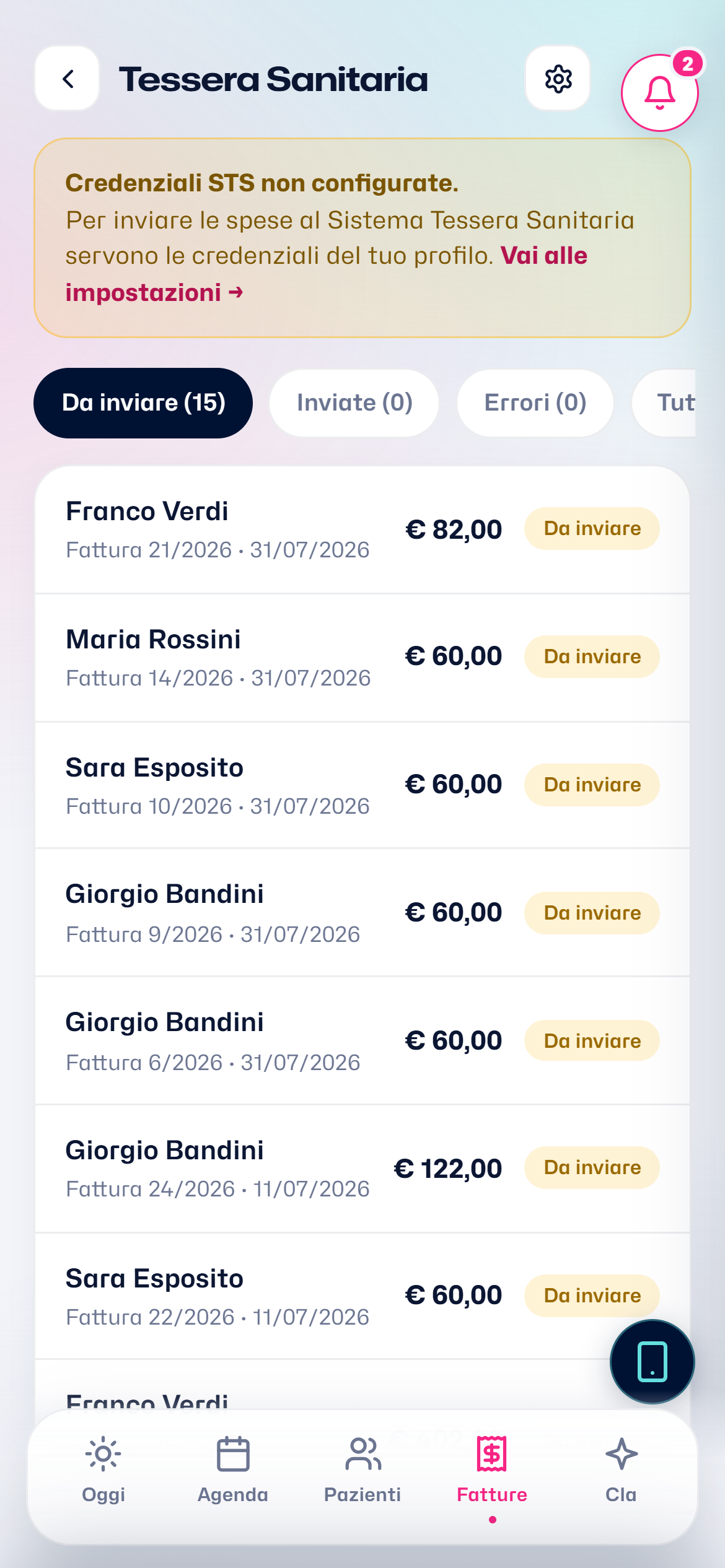
L'utilizzo delle proforma è particolarmente utile quando desideri emettere la fattura soltanto dopo aver ricevuto il pagamento.
Quando il pagamento viene effettuato online, Satiswork registra automaticamente l'incasso e genera la fattura con la data corretta, anche se il pagamento avviene al di fuori dell'orario di lavoro.
L'emissione automatica della fattura mantiene la numerazione progressiva senza creare salti o duplicazioni, semplificando anche il lavoro del commercialista.
Riduci le dimenticanze e gestisci con maggiore anticipo eventuali disdette.
I promemoria automatici aiutano i pazienti a ricordare gli appuntamenti e ti consentono di monitorare conferme e cancellazioni direttamente dall'Agenda.
Attiva i promemoria automatici dalle impostazioni dello studio. Puoi scegliere con quanto anticipo inviarli e personalizzare il testo del messaggio. Nome del paziente, data e orario dell'appuntamento vengono inseriti automaticamente.
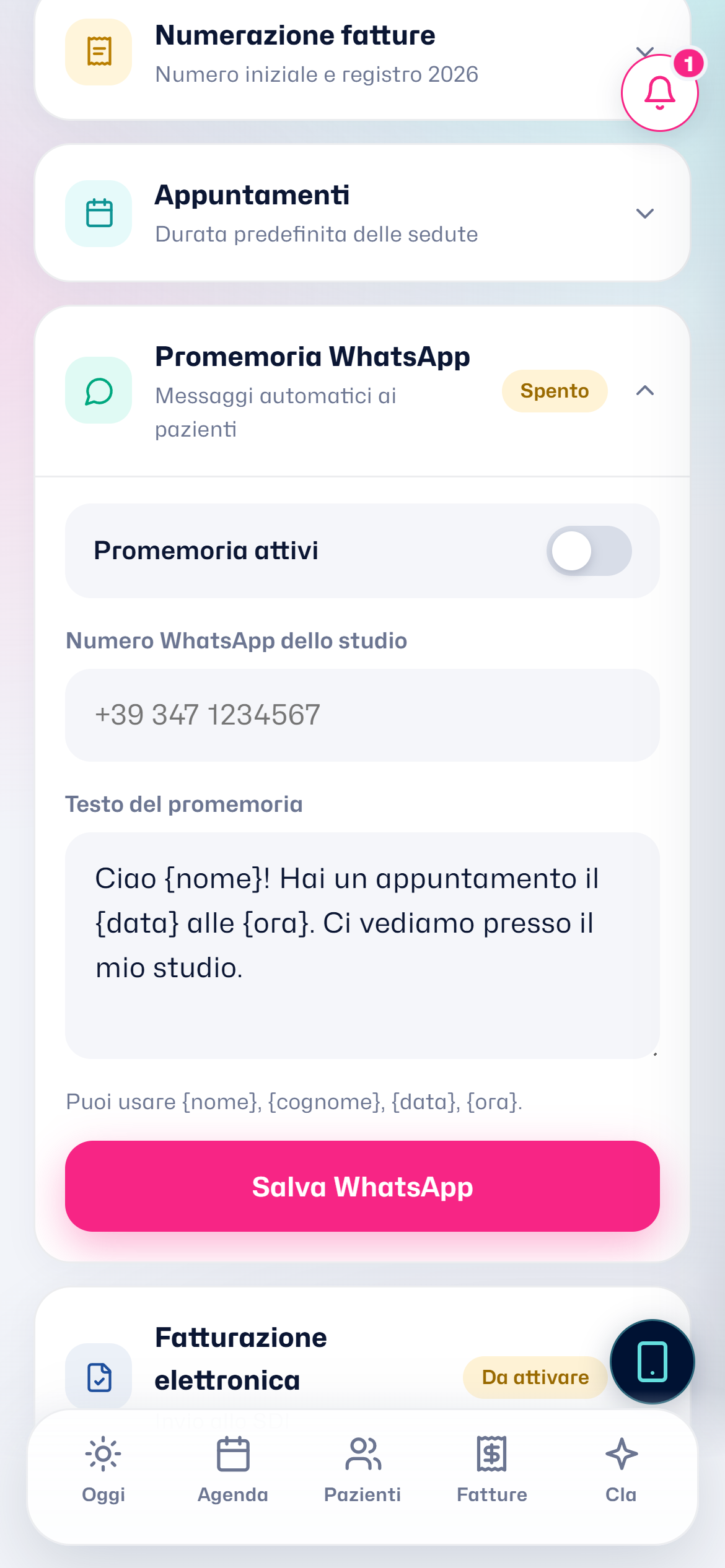
Le risposte dei pazienti vengono registrate automaticamente e rese visibili nell'Agenda. In questo modo puoi sapere rapidamente quali appuntamenti sono stati confermati e monitorare lo stato della giornata.
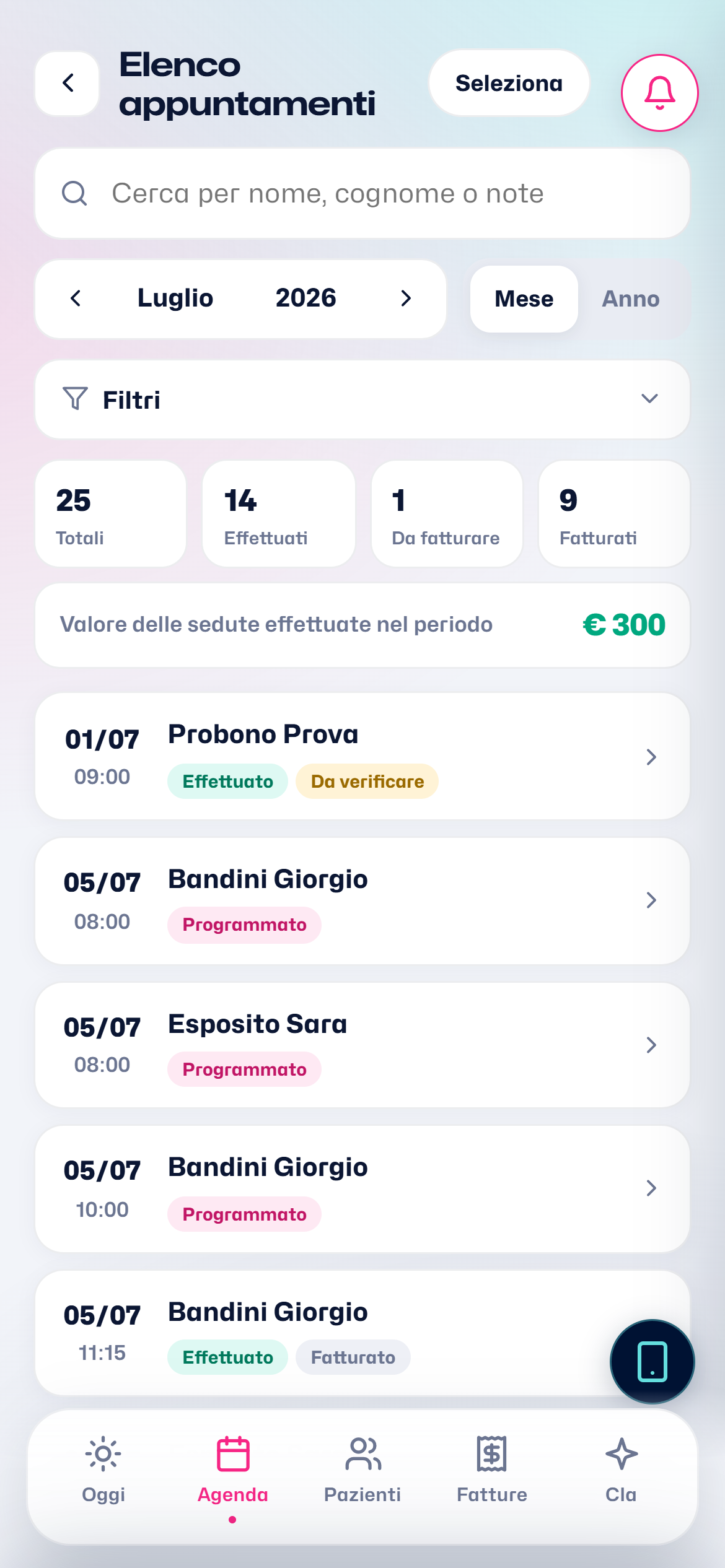
Quando un paziente comunica di non poter partecipare all'appuntamento, ricevi una notifica direttamente in Satiswork. Questo ti permette di intervenire tempestivamente e, se necessario, riorganizzare l'agenda.
Personalizza il testo dei promemoria in base allo stile comunicativo del tuo studio. Un messaggio chiaro e riconoscibile contribuisce a rendere la comunicazione più efficace.
Le risposte dei pazienti vengono interpretate automaticamente. Non è necessario che utilizzino formule specifiche: anche una risposta semplice, come una conferma o un'emoji, può essere riconosciuta dal sistema.
Ricevere una disdetta con anticipo offre spesso la possibilità di riorganizzare l'agenda o proporre l'orario ad altri pazienti in attesa.
Tieni sotto controllo la tua attività e personalizza Satiswork in base alle tue esigenze.
La sezione Andamento ti offre una panoramica dell'attività dello studio, mentre le impostazioni ti permettono di configurare il gestionale in ogni suo aspetto.
La sezione Andamento raccoglie gli indicatori principali della tua attività. Puoi monitorare, ad esempio: andamento del fatturato; prestazioni più frequenti; appuntamenti effettuati; appuntamenti annullati. Queste informazioni ti aiutano ad avere una visione complessiva dello studio e della sua evoluzione nel tempo.
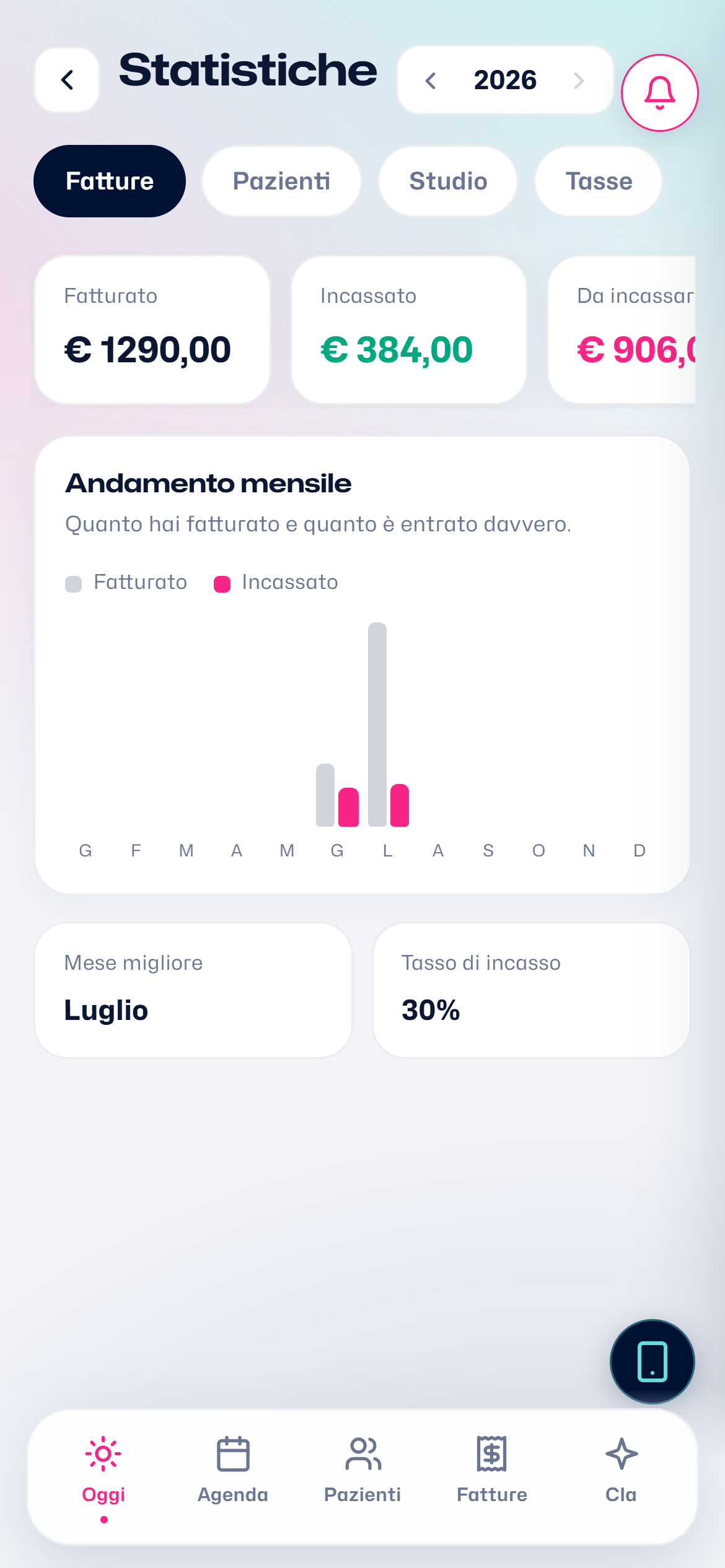
Ogni scheda paziente include una sezione dedicata agli aspetti amministrativi. Puoi consultare rapidamente fatture emesse, pagamenti, prestazioni registrate e attività ancora da fatturare, mantenendo sempre una visione completa del rapporto con il paziente.
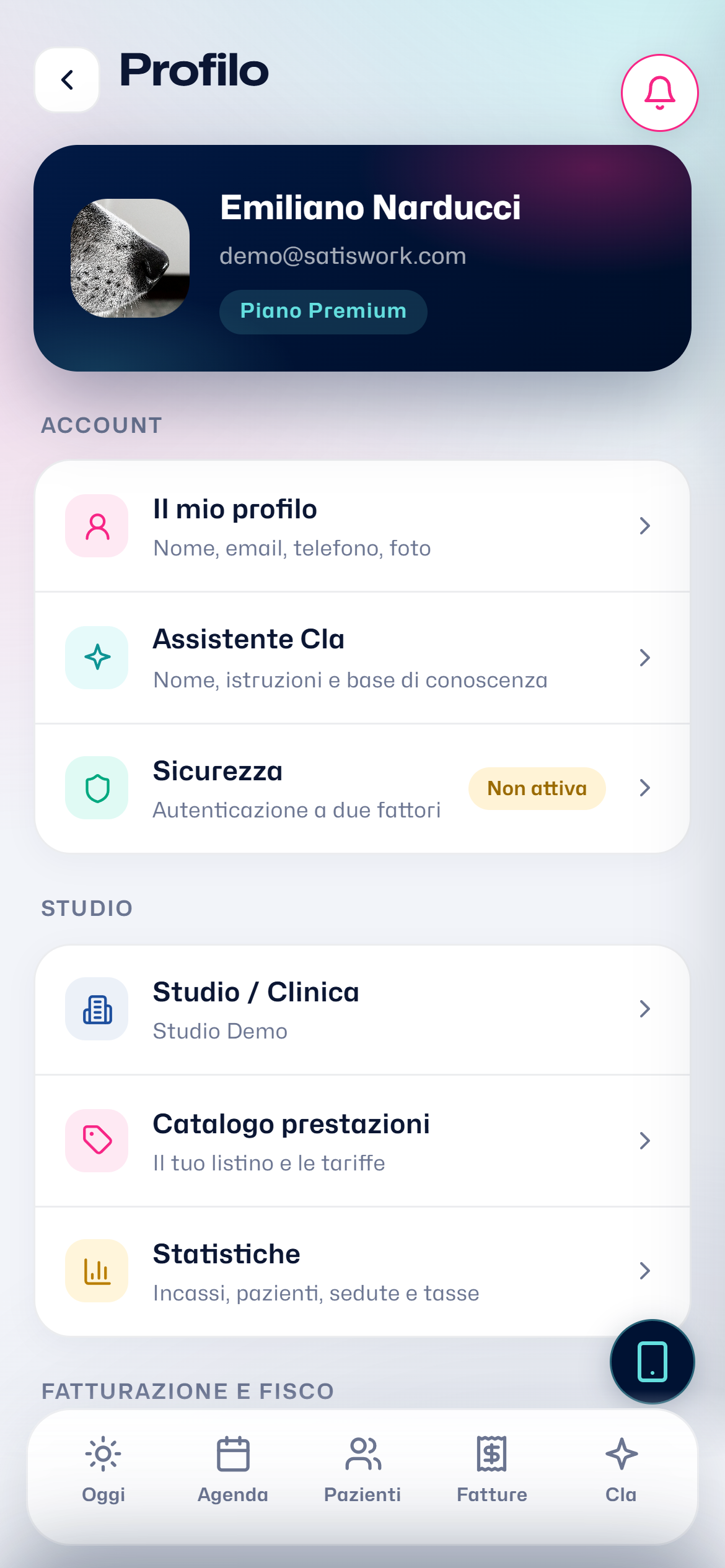
Dalle impostazioni puoi gestire il tuo account e personalizzare Satiswork in base alle esigenze dello studio. Ad esempio puoi aggiornare: dati dello studio; impostazioni fiscali; catalogo delle prestazioni; preferenze dell'applicazione; configurazioni dei servizi. Tutte le impostazioni sono raccolte in un'unica sezione, facilmente consultabile in qualsiasi momento.
Dedicare qualche minuto alla configurazione iniziale dello studio permette di automatizzare molte attività e rendere più fluido il lavoro quotidiano.
Le impostazioni possono essere aggiornate in qualsiasi momento. Satiswork si adatta all'evoluzione della tua attività senza richiedere una nuova configurazione.
Apri Satiswork con un tocco, direttamente dalla Home del tuo dispositivo.
Satiswork funziona direttamente dal browser, senza download dagli store. Puoi però aggiungerlo alla schermata Home del tuo telefono o del tuo tablet: troverai Satiswork tra le tue app e lo aprirai con un semplice tocco, senza dover digitare l'indirizzo ogni volta.
Apri app.satiswork.com con Safari ed esegui l'accesso. Tocca il pulsante Condividi — il quadrato con la freccia verso l'alto, in basso al centro su iPhone e in alto a destra su iPad — poi scorri l'elenco e scegli «Aggiungi alla schermata Home». Conferma con «Aggiungi»: da quel momento troverai Satiswork tra le tue app.
Apri app.satiswork.com con Chrome ed esegui l'accesso. Tocca il menu con i tre puntini in alto a destra e scegli «Aggiungi a schermata Home» — su alcuni dispositivi la voce si chiama «Installa app». Conferma: da quel momento troverai Satiswork tra le tue app.
Dopo l'aggiunta, apri sempre Satiswork dall'icona sulla schermata Home: l'accesso resta memorizzato e la piattaforma è pronta in un tocco, ovunque ti trovi.
Non c'è nulla da scaricare né da aggiornare: l'icona apre sempre l'ultima versione di Satiswork, con i tuoi dati esattamente dove li hai lasciati.
Hai tutto per iniziare.
Hai configurato il tuo studio, conosciuto le principali funzionalità e scoperto come Satiswork può accompagnarti nell'organizzazione dell'attività quotidiana.
Questa guida rimarrà sempre a tua disposizione: puoi consultarla ogni volta che ne avrai bisogno, utilizzare la ricerca per trovare rapidamente un argomento oppure esplorare nuove funzionalità man mano che il tuo modo di lavorare evolve.
Per qualsiasi dubbio o necessità, il nostro team è a tua disposizione.
Buon lavoro.